
Arbeitszeit eintragen
Am Ende stehen für einen Tag Start, Ende und Pause deiner Arbeitszeit in der monatlichen Zeiterfassung.
Voraussetzungen
- Lizenz: Basic, Standard, Advanced oder Expert
- Berechtigung: Persönliche Arbeitszeit-Bereiche
- Für den Tag gilt eine Arbeitszeit-Periode mit Arbeitszeit-Erfassung.
- Der Monat ist noch nicht bestätigt.
Schritte
Öffne Zeiterfassung und wechsle zum Reiter Monatliche Zeiterfassung.
Fahre mit der Maus über den Tag und klicke auf Bearbeiten.

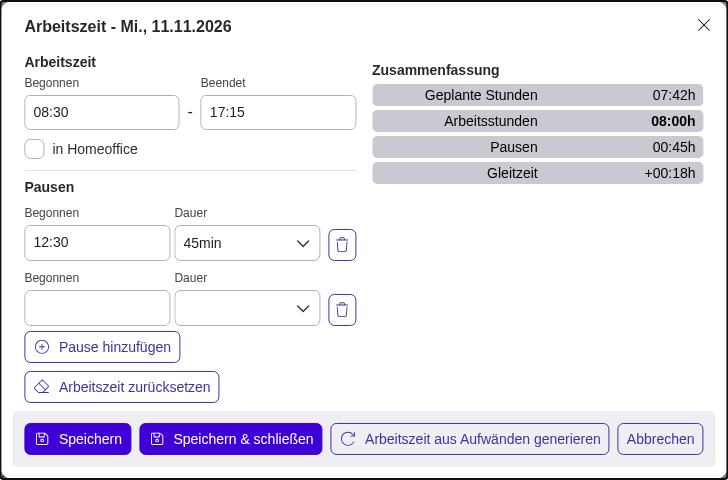
Trage im Dialog Arbeitszeit unter Begonnen und Beendet die Uhrzeiten ein, z. B. 08:30 und 17:15.
Klicke auf Pause hinzufügen. Trage unter Pausen bei Begonnen den Beginn der Pause ein und wähle die Dauer.
Prüfe rechts die Zusammenfassung: Geplante Stunden, Arbeitsstunden, Pausen und die Gleitzeit dieses Tages.
Klicke auf Speichern & schließen.
Ergebnis
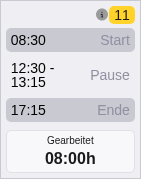
Der Tag zeigt Start, Pause und Ende sowie unter Gearbeitet die Arbeitszeit ohne Pausen.
Gut zu wissen
- Im Wochen-Planer trägst du die Arbeitszeit genauso ein: Klicke im Kopf des Tages im Feld Arbeitszeit auf das Stift-Symbol.
- Die geplanten Stunden kommen aus deiner Arbeitszeit-Periode. Arbeitest du mehr oder weniger, zählt der Unterschied als Gleitzeit.
- Willst du im Dialog weiterarbeiten, klicke auf Speichern statt auf Speichern & schließen.
- Passen die Zeiten nicht zusammen, kannst du nicht speichern; der Dialog nennt den Grund, z. B. „Die Endzeit kann nicht vor der Startzeit eingestellt werden.“
- Mit der Lizenz External gibt es keine Arbeitszeit.