
Textbausteine anlegen
Am Ende hast du einen Textbaustein mit einer Variable, den du in Brief-Vorlagen für Angebote verwenden kannst.
Voraussetzungen
- Lizenz: Advanced oder Expert
- Berechtigung: Textbausteine verwalten
Schritte
Klicke unten in der Seitenleiste auf deine Initialen und dann auf Vorlagen. Wähle Textbausteine.
Klicke auf Neuen Textbaustein erstellen.
Trage den Titel ein, z. B. „Angebot – Zahlungsbedingungen“. Unter diesem Titel findest du den Textbaustein später wieder.
Wähle den Dokumenten-Typ: Allgemein, Rechnung, Gutschrift oder Angebot. Vorausgewählt ist Rechnung.
Schreibe den Text. Für eine Variable tippst du „@“ und wählst sie aus der Liste, z. B. Gültig bis. Die Liste enthält die Variablen des gewählten Dokumenten-Typs.
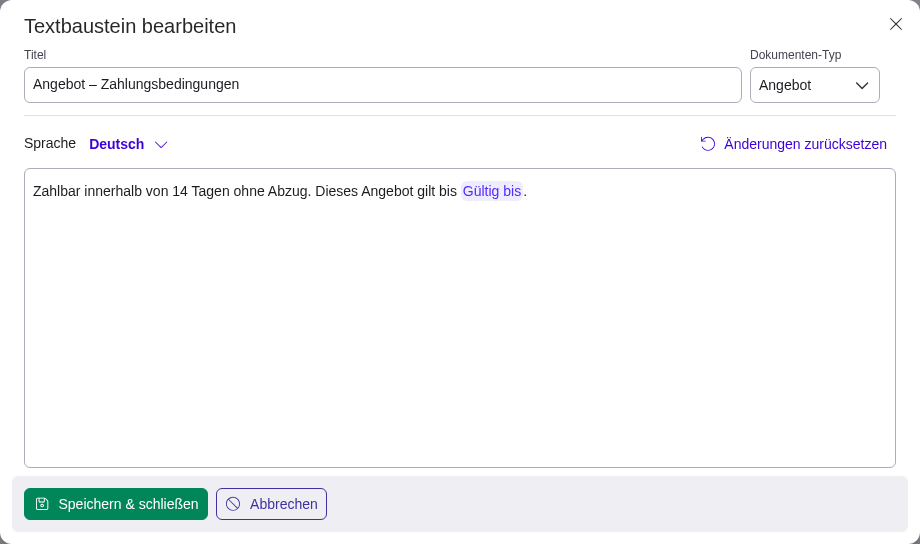
Klicke auf Speichern & schließen.
Ergebnis
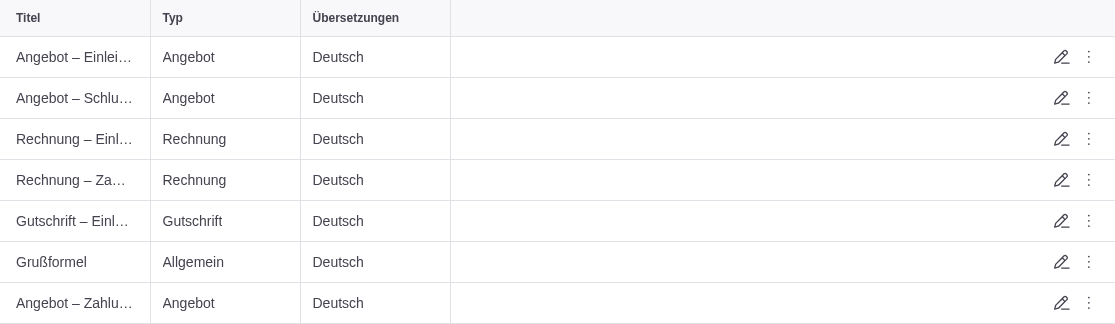
Der Textbaustein steht in der Liste. Über das Stift-Symbol öffnest du ihn wieder, über die drei Punkte kannst du ihn Bearbeiten oder Löschen.
Gut zu wissen
- Im Dokument steht an der Stelle einer Variable der Wert des Dokuments, z. B. das Datum, bis zu dem das Angebot gilt.
- Verwende nur Variablen, die zum Dokumenten-Typ passen. Andere meldet der Dialog als nicht unterstützt.
- Mit „/“ am Zeilenanfang fügst du Überschriften, Listen, Tabellen und Bilder ein.
- Über Sprache und Übersetzung erstellen legst du denselben Textbaustein in einer weiteren Sprache an. In welchen Sprachen es ihn gibt, liest du in der Liste in der Spalte Übersetzungen ab.
- Mit Änderungen zurücksetzen stellst du im Dialog den zuletzt gespeicherten Text der gewählten Sprache wieder her.