
Zahlungskonto anlegen
Am Ende gibt es in Kanbert ein weiteres Zahlungskonto, z. B. für eine Kreditkarte oder eine Kassa, auf dem du Zahlungen erfassen kannst.
Voraussetzungen
- Lizenz: Expert
- Berechtigungen: Berechtigte Zahlungskonten des Unternehmens und Zahlungskonten & Zahlungen verwalten
Schritte
Öffne Buchhaltung › Zahlungskonten.
Klicke auf Zahlungskonto hinzufügen.
Fülle die drei Pflichtfelder aus: Titel, Organisation oder Bank und IBAN, Kartennummer, etc.
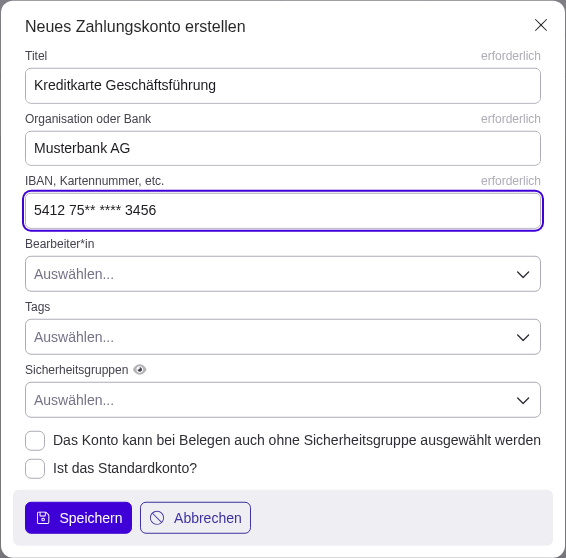
Klicke auf Speichern.
Ergebnis
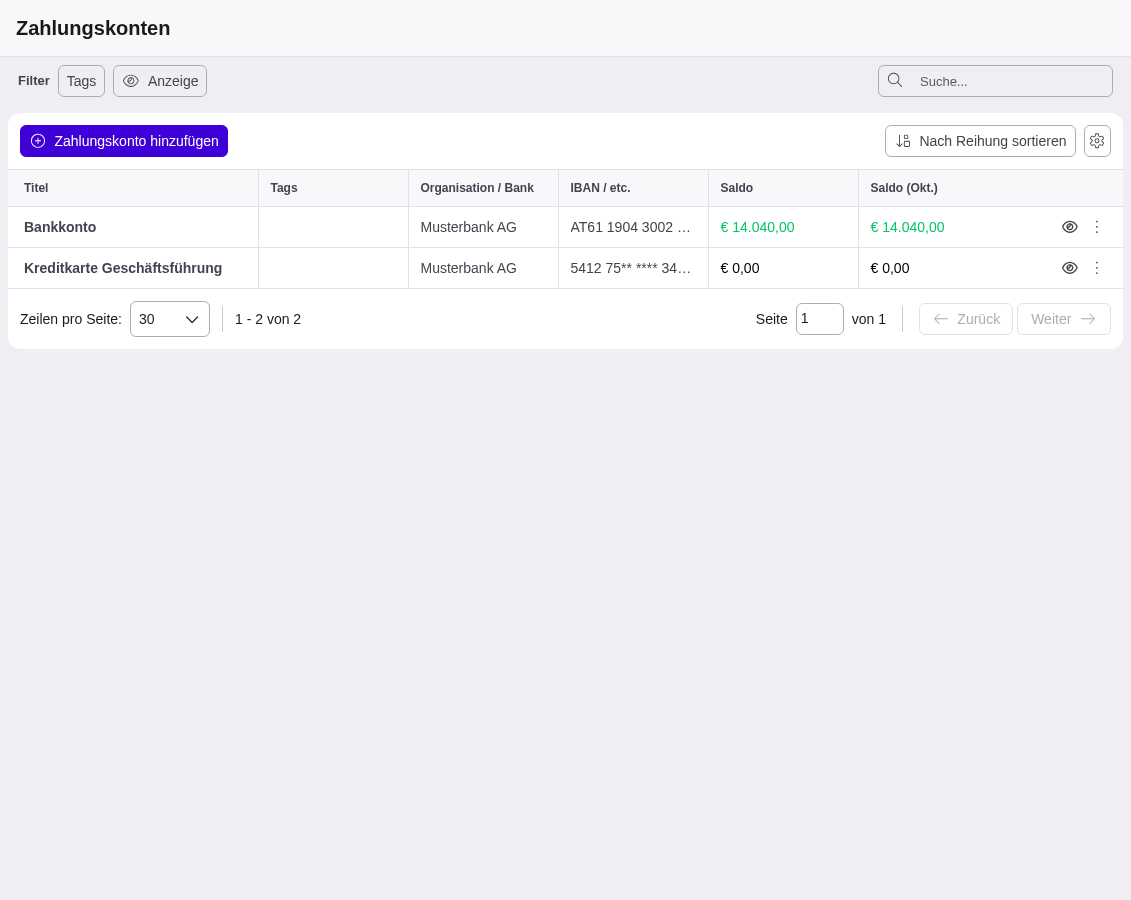
Kanbert öffnet das neue Zahlungskonto. Mit Zahlung hinzufügen erfasst du eine Zahlung auf diesem Konto. In der Liste Zahlungskonten steht das Konto mit seinem Saldo.
Gut zu wissen
- Im Dialog kannst du außerdem Bearbeiter*in, Tags und Sicherheitsgruppen setzen. Mit einer Sicherheitsgruppe sehen nur deren Personen das Konto und seine Zahlungen; Personen mit der Berechtigung Alle Zahlungskonten des Unternehmens sehen jedes Konto.
- Mit Ist das Standardkonto? legst du fest, dass Kanbert das Konto bei neuen Eingangsrechnungen unter Zahlungskonto vorschlägt.
- Über die drei Punkte oben im Konto erreichst du Bearbeiten, Konto archivieren, Dauerhaft löschen und Saldo-Reset hinzufügen. Ein Saldo-Reset setzt den Saldo zu einem Datum auf einen Betrag, z. B. auf den Kontostand laut Bank.
- Die Reihenfolge der Konten in deiner Ansicht änderst du in der Liste über die drei Punkte › Reihung (nur für dich).