
Rechnung erstellen
Am Ende hast du eine einmalige Rechnung im Status Entwurf, mit Kunde, Projekt und einer Position, und hast sie in der Vorschau geprüft.
Voraussetzungen
- Lizenz: Advanced oder Expert
- Berechtigungen: Aus. Rechnungen/Gutschriften gemäß Kunden- und Projektberechtigungen und Aus. Rechnungen/Gutschriften verwalten (Karte Buchhaltung, Abschnitt Ausgehende Rechnungen/Gutschriften)
- Der Kunde hat einen Kunden-Arbeitsbereich.
Schritte
Öffne Buchhaltung › Aus. Rechnungen/Gutschriften.
Klicke auf Rechnung erstellen.
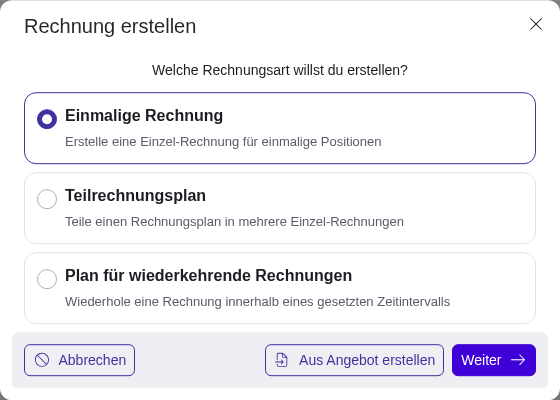
Lass Einmalige Rechnung ausgewählt und klicke auf Weiter.
Wähle unter Kunde auswählen den Kunden und unter Zugewiesenes Projekt das Projekt, z. B. ALP-WEB: Website-Relaunch. Trage unter Titel der Rechnung einen Titel ein.
Klicke auf Erstellen & Bearbeitung starten. Prüfe die vorbelegten Angaben: Rechnungsadresse, Re-Datum, Leistungszeitraum und Fälligkeitsdatum.
Klicke im Block Positionen auf Position hinzufügen und dann auf Position.
Tippe den Titel der Position. Trage unter Positions-Einstellungen die Menge ein, wähle die Einheit und trage den Preis ein.
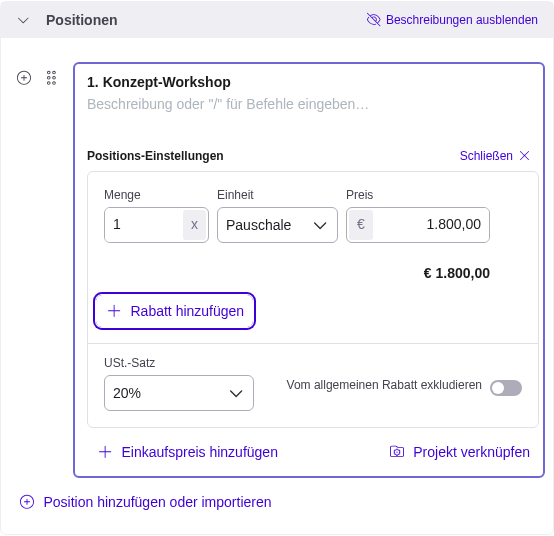
Klicke auf Schließen und prüfe rechts im Reiter Übersicht Rechnung gesamt netto und Rechnung gesamt brutto.
Klicke oben auf Vorschau und prüfe die Rechnung so, wie sie als PDF aussieht.
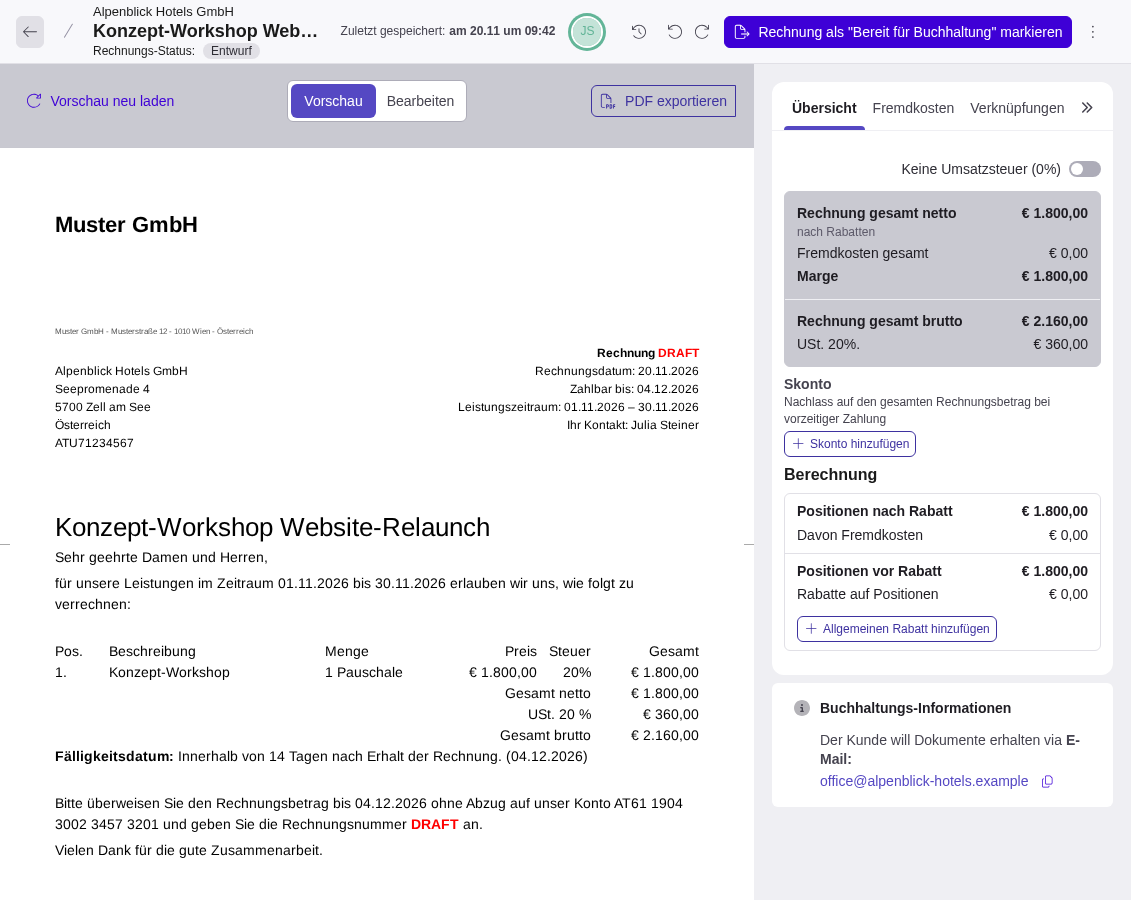
Ergebnis
Die Rechnung steht in der Liste Ausgehende Rechnungen & Gutschriften mit dem Status Entwurf. Die Rechnungsnummer vergibt Kanbert erst beim Buchen.
Gut zu wissen
- Kanbert speichert automatisch.
- Über Position hinzufügen oder importieren fügst du weitere Positionen, eine Kategorie oder einen Seitenumbruch ein. Aus der Vorlage übernimmt Positionen aus einer Positions-Vorlage, Aus dem Angebot aus einem Angebot.
- In den Positions-Einstellungen legst du je Position auch USt.-Satz, Rabatt und Einkaufspreis fest. Der Schalter Keine Umsatzsteuer (0%) im Reiter Übersicht gilt für die ganze Rechnung.
- Skonto hinzufügen und Allgemeinen Rabatt hinzufügen findest du ebenfalls im Reiter Übersicht.
- Über die drei Punkte oben rechts kannst du die Rechnung als Entwurf kopieren oder die Rechnung löschen.