
Andere Tätigkeiten buchen
Am Ende steht Zeit, die zu keinem Projekt gehört, am gewählten Tag unter Andere Tätigkeiten.
Voraussetzungen
- Lizenz: jede Lizenz für Mitglieder
- Berechtigungen: Persönlicher Wochenplaner und Eigene Aufwände planen & buchen
- Dein Space hat mindestens eine andere Tätigkeit angelegt.
- Der Tag ist heute oder liegt in der Vergangenheit.
Schritte
Öffne Zeiterfassung. Der Reiter Wochen-Planer zeigt die aktuelle Woche.
Klicke im Kopf des Tages im Feld Aufwände auf das Plus-Symbol.
Wähle im Dialog Aufwand hinzufügen links die Tätigkeit, z. B. Weiterbildung.
Trage unter Zeit die Dauer ein, z. B. „45“ für 45 Minuten oder „0,5“ für eine halbe Stunde.
Schreibe unter Kommentar, was du gemacht hast.
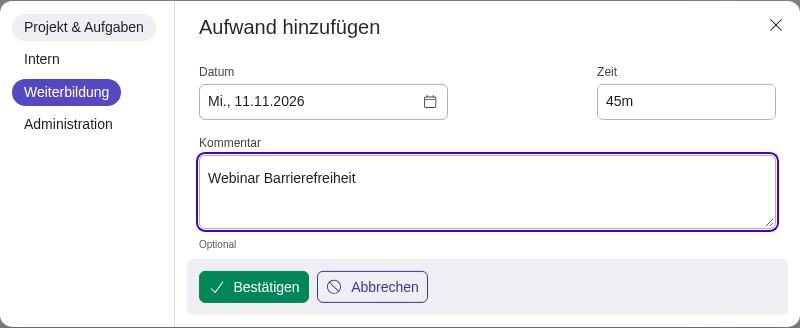
Klicke auf Bestätigen.
Ergebnis
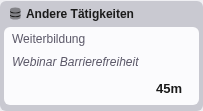
Der Eintrag steht am gewählten Tag in der Gruppe Andere Tätigkeiten, mit Tätigkeit, Kommentar und Dauer.
Gut zu wissen
- Die Liste der Tätigkeiten legt dein Space fest, unter Einstellungen › Zeit- und Aufwands-Erfassung › Andere Tätigkeiten.
- Eine andere Tätigkeit hat keine Leistungsart und gehört zu keinem Projekt.
- Für einen Tag in der Zukunft legt Kanbert einen geplanten Eintrag an.
- Trage die Dauer am besten mit Einheit ein, z. B. „1h 30m“.