
Personen auf Projekte einplanen
Am Ende ist eine Person mit einer Leistungsart auf ein Projekt eingeteilt und hat Stunden für einen Monat eingeplant.
Voraussetzungen
- Lizenz: Advanced oder Expert
- Berechtigungen: Zugriff auf Projekt-Einsatzplanung und Stunden einplanen
- Das Projekt ist nicht abgeschlossen. Abgeschlossene Projekte führt die Ansicht ohne zusätzlichen Filter nicht auf.
Schritte
Öffne Ressourcen › Projekt-Einsatzplanung.
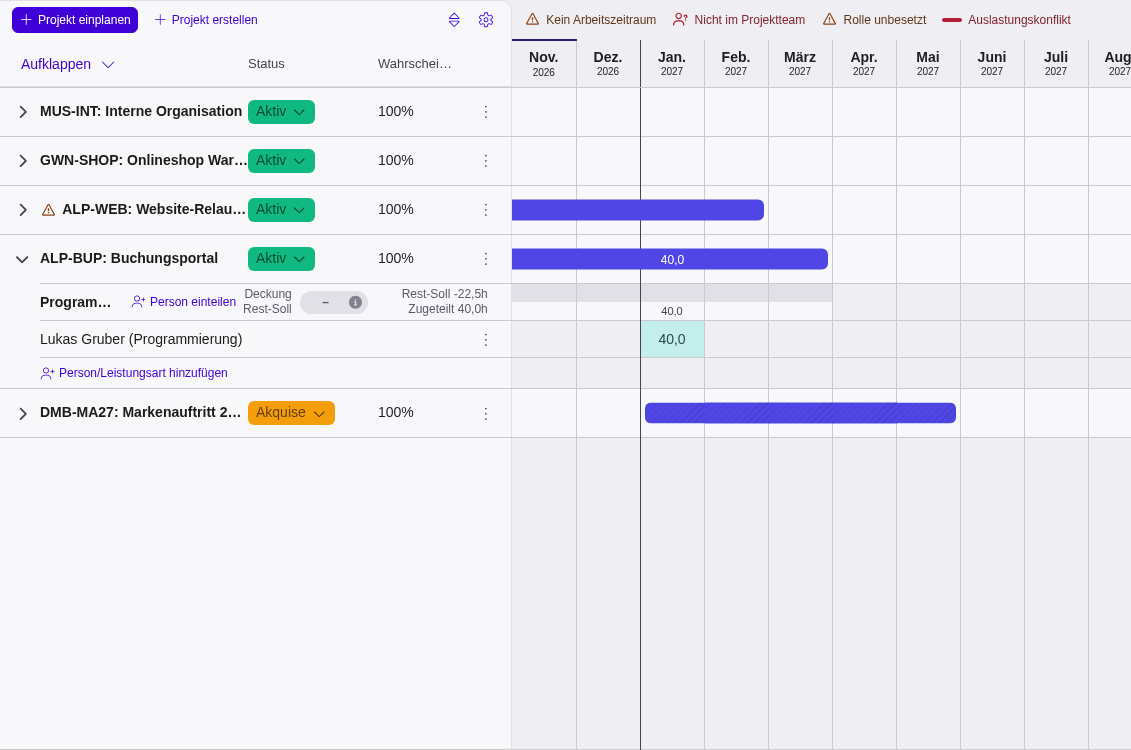
Klicke auf den Pfeil vor dem Projekt, z. B. vor ALP-BUP: Buchungsportal.
Klicke auf Person/Leistungsart hinzufügen und wähle die Leistungsart, mit der die Person im Projekt arbeitet, z. B. Programmierung.
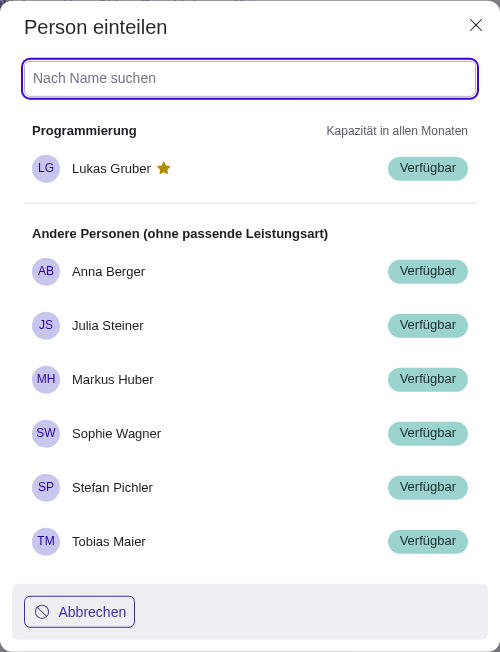
Klicke im Dialog Person einteilen auf die Person. Die Personen mit dieser Leistungsart findest du oben; rechts liest du, ob eine Person Verfügbar, Eingeschränkt oder Überlastet ist.
Klicke in der Zeile der Person in die Zelle des Monats, tippe die Stunden, z. B. 40, und drücke die Eingabetaste.
Ergebnis
Unter dem Projekt steht die Person mit ihrer Leistungsart, in der Zelle des Monats stehen die Stunden. Die Stunden zählen ab sofort zur Auslastung der Person.
Gut zu wissen
- Hat das Projekt eine Aufwandsplanung, z. B. Website-Relaunch, klickst du unter dem Projekt in der Zeile der Leistungsart auf Person einteilen. Die Person übernimmt dann den noch offenen Bedarf dieser Leistungsart als Stunden.
- Stunden trägst du im Planungsintervall deines Space ein, ohne eigene Festlegung monatlich. Unter Anzeige wechselst du zwischen Wochen, Monate und Quartale; in den anderen Anzeigen sind die Stunden nur lesbar.
- Trägt eine Zeile das Symbol Nicht im Projektteam, klicke auf den Namen und dann auf Zum Team hinzufügen, um die Person ins Projekt-Team aufzunehmen.
- Über die drei Punkte in der Zeile der Person nimmst du die Einteilung mit Person entfernen zurück.