
Berechtigungs-Gruppe anlegen
Am Ende gibt es eine neue Berechtigungs-Gruppe mit den Berechtigungen, die du ausgewählt hast, und eine Person gehört zu ihr.
Voraussetzungen
- Lizenz: Advanced oder Expert
- Berechtigungen: Berechtigungs-Gruppen verwalten, Berechtigungen von Benutzergruppen bearbeiten und User zu Benutzergruppen hinzufügen/entfernen (Karte Einstellungen, Abschnitt Teams & Berechtigungen)
Schritte
Klicke unten in der Seitenleiste auf deine Initialen und dann auf Teams & Berechtigungen.
Klicke auf Neue Berechtigungs-Gruppe.
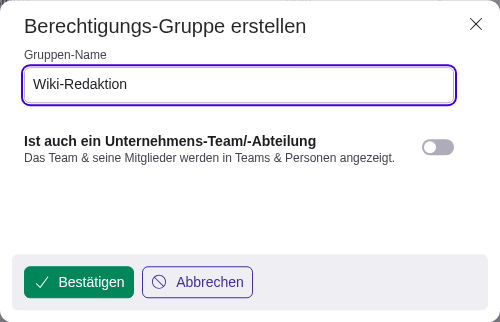
Gib im Dialog Berechtigungs-Gruppe erstellen den Gruppen-Name ein und klicke auf Bestätigen.
Klicke in der Liste auf die neue Gruppe.
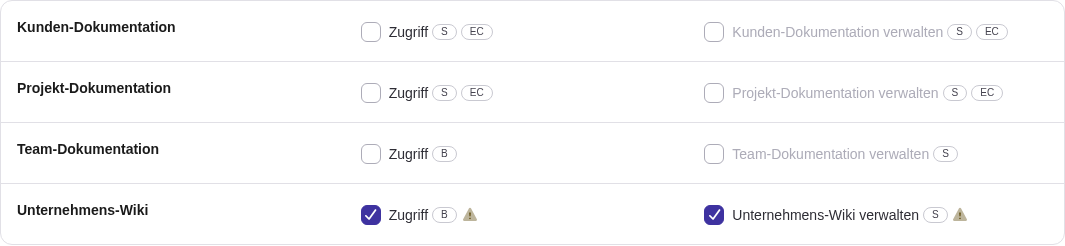
Klappe eine Karte auf, z. B. Dokumentation. Setze im gewünschten Abschnitt zuerst den Haken bei Zugriff und dann bei den Aktionen, z. B. im Abschnitt Unternehmens-Wiki bei Unternehmens-Wiki verwalten. Das Kürzel hinter jeder Berechtigung nennt die Mindestlizenz: B Basic, S Standard, A Advanced, E Expert, EC External.
Klicke auf Speichern.
Klicke oben rechts auf User.
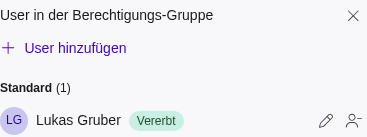
Klicke auf User hinzufügen, wähle im Feld User eine oder mehrere Personen und klicke auf Speichern.
Ergebnis
Die Person steht in der Leiste User in der Berechtigungs-Gruppe. Sie hat die Berechtigungen der Gruppe jetzt zusätzlich zu denen ihrer anderen Gruppen.
Gut zu wissen
- Die Lizenz geht vor: Eine Person ohne die erforderliche Lizenz kann eine Funktion nicht nutzen, auch wenn ihre Gruppe die Berechtigung hat. Ein Warnzeichen bei einer Berechtigung bedeutet: Niemand in der Gruppe hat eine passende Lizenz.
- Eine Person kann zu mehreren Gruppen gehören. Sie bekommt die Berechtigungen aller ihrer Gruppen.
- Aktionen lassen sich erst wählen, wenn der Zugriff des Abschnitts gesetzt ist. Rückgängig verwirft alle nicht gespeicherten Änderungen.
- Den Namen einer Gruppe änderst du über den Stift neben dem Namen. Über die drei Punkte in der Liste erreichst du User hinzufügen, Berechtigungen bearbeiten, Gruppe bearbeiten und Gruppe löschen. Löschen lässt sich nur eine Gruppe ohne Personen.
- Welche Gruppen es gibt und was sie dürfen, legt jeder Space selbst fest. Gruppen mit dem Zusatz (System) sind vorgegeben.