
Buchungsregeln für Aufwände festlegen
Am Ende gelten für alle Personen im Space dieselben Regeln beim Buchen von Aufwänden: das Raster für die Dauer, die Kommentar-Pflicht und der Zeitraum, in dem sich Aufwände noch ändern lassen.
Voraussetzungen
- Lizenz: Advanced oder Expert
- Berechtigung: Zugriff im Abschnitt Arbeitszeit und Aufwands-Erfassung (Karte Einstellungen)
Schritte
Klicke unten in der Seitenleiste auf deine Initialen und dann auf Einstellungen.
Klicke in der Seitenleiste der Einstellungen auf Zeit- und Aufwands-Erfassung.
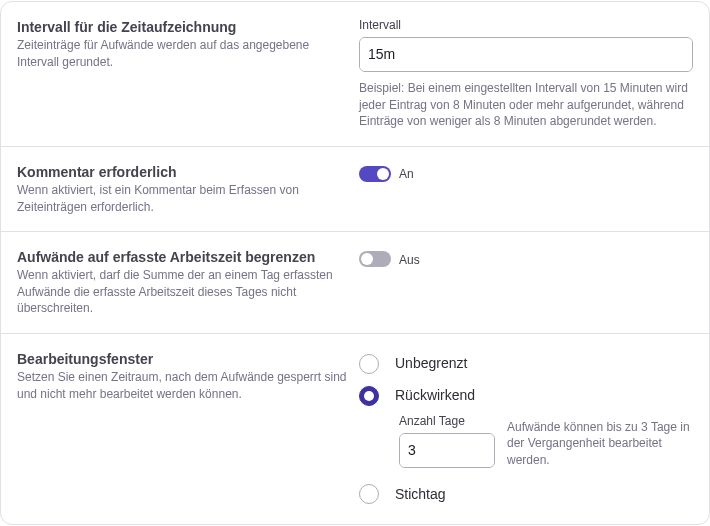
Trage unter Intervall für die Zeitaufzeichnung im Feld Intervall das Raster ein, z. B. 15m, und verlasse das Feld. Kanbert rundet jede Dauer auf dieses Raster.
Schalte Kommentar erforderlich ein, wenn ein Aufwand nur mit Kommentar gebucht werden soll.
Schalte Aufwände auf erfasste Arbeitszeit begrenzen ein, wenn die Aufwände eines Tages die erfasste Arbeitszeit dieses Tages nicht überschreiten dürfen.
Wähle unter Bearbeitungsfenster, wie lange sich Aufwände ändern lassen: Unbegrenzt, Rückwirkend mit einer Anzahl Tage oder Stichtag mit einem Tag des Folgemonats.
Kanbert speichert jede Änderung sofort und meldet Gespeichert.
Ergebnis
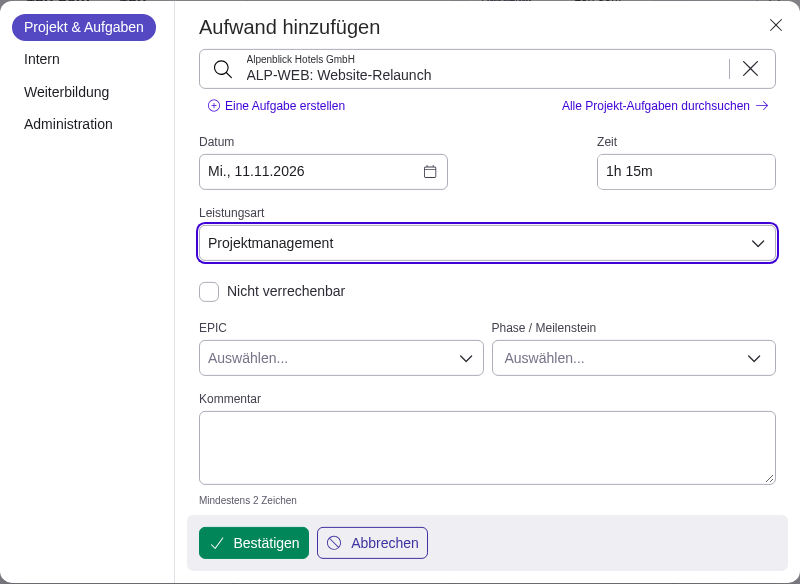
Die Regeln gelten ab sofort im ganzen Space. Beim Buchen eines Aufwands rundet Kanbert die Dauer auf das Intervall, bei einem Intervall von 15 Minuten z. B. 1h 20m auf 1h 15m. Ein Pflicht-Kommentar braucht mindestens 2 Zeichen. Tage außerhalb des Bearbeitungsfensters haben im Wochen-Planer kein Plus-Symbol.
Gut zu wissen
- Rückwirkend zählt die Tage ab heute zurück. Bei Stichtag bleibt ein Monat bis zum gewählten Tag des gewählten Folgemonats offen.
- Im Bereich Arbeitszeit legst du unter Zeitausgleich die Stundengrenze für Antrag fest: Bis zu dieser Stundenzahl ist ein Zeitausgleich sofort freigegeben, darüber braucht er eine Freigabe.
- Die Reiter Feiertage und Andere Tätigkeiten derselben Seite haben eigene Artikel.