
Teilrechnungsplan anlegen
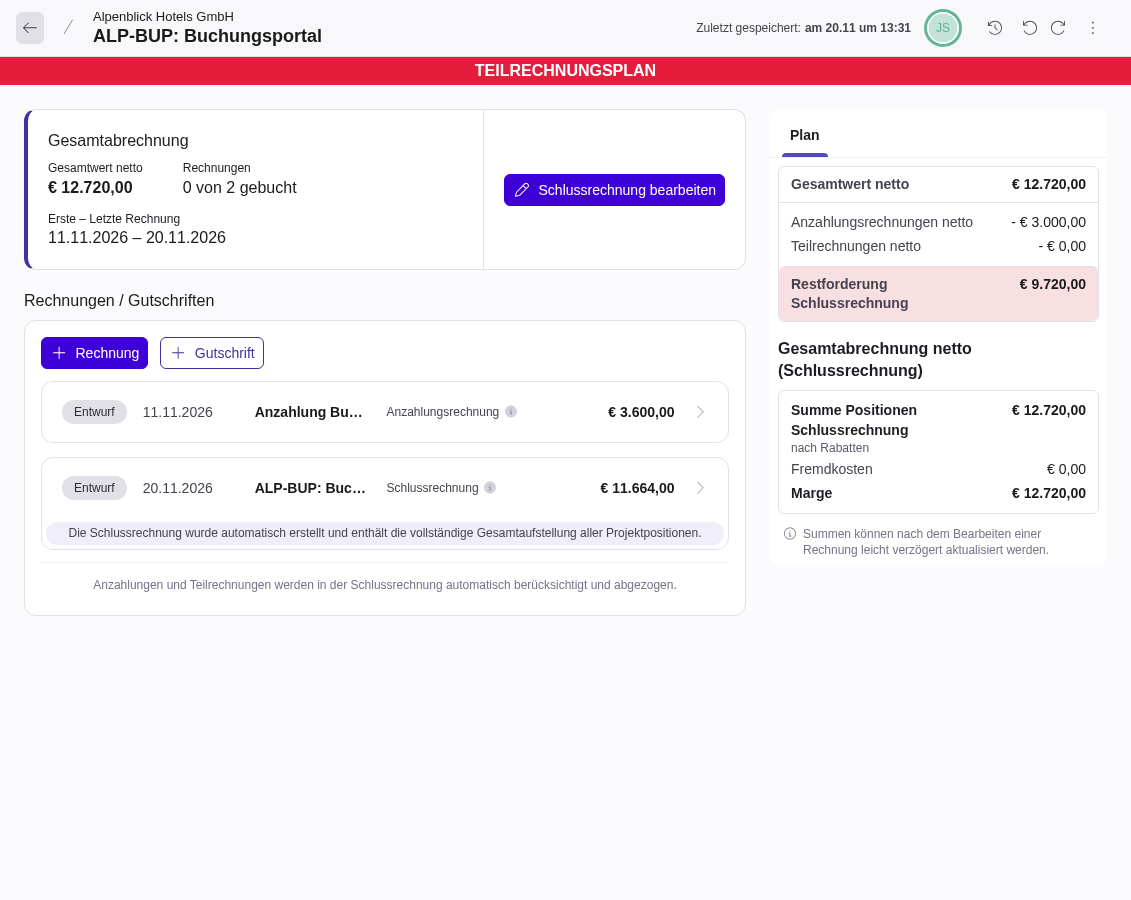
Am Ende hast du einen Teilrechnungsplan mit einer Schlussrechnung, die alle Positionen des Auftrags enthält, und einer Anzahlungsrechnung im Entwurf.
Voraussetzungen
- Lizenz: Advanced oder Expert
- Berechtigungen: Aus. Rechnungen/Gutschriften gemäß Kunden- und Projektberechtigungen und Aus. Rechnungen/Gutschriften verwalten (Karte Buchhaltung, Abschnitt Ausgehende Rechnungen/Gutschriften)
Schritte
Öffne Buchhaltung › Aus. Rechnungen/Gutschriften und klicke auf Rechnung erstellen.
Wähle Teilrechnungsplan und klicke auf Weiter.
Wähle unter Kunde auswählen den Kunden und unter Zugewiesenes Projekt das Projekt, z. B. ALP-BUP: Buchungsportal. Lässt du den Titel leer, heißt der Plan wie das Projekt.
Klicke auf Erstellen & Bearbeitung starten. Kanbert legt mit dem Plan die Schlussrechnung an.
Klicke auf Schlussrechnung bearbeiten.
Trage in der Schlussrechnung alle Positionen des Auftrags ein, so wie in einer einmaligen Rechnung.
Klicke rechts auf Rechnungsplan bearbeiten, um zum Plan zurückzukehren. Gesamtwert netto ist die Summe der Schlussrechnung.
Klicke auf Rechnung und dann auf Anzahlungsrechnung.
Trage Titel und Anzahlungswert ein, z. B. 3000, und klicke auf den Haken am Ende der Zeile.

Ergebnis
Der Plan enthält die Anzahlungsrechnung und die Schlussrechnung, beide im Status Entwurf. Was die Schlussrechnung nach Abzug der Anzahlung noch fordert, liest du rechts unter Restforderung Schlussrechnung ab. Jede Rechnung des Plans buchst du einzeln.
Gut zu wissen
Über Rechnung › Teilrechnung rechnest du erbrachte Teilleistungen ab: entweder über Pauschale eingeben mit einem festen Betrag oder über Positionen importieren mit Positionen aus der Schlussrechnung.

Anzahlungen und Teilrechnungen berücksichtigt Kanbert in der Schlussrechnung automatisch und zieht sie dort ab.
Den Plan findest du in der Liste im Reiter Rechnungspläne.
Jede Rechnung des Plans führt ihre eigenen Fremdkosten: Öffne die Rechnung und wechsle rechts zum Reiter Fremdkosten.
Eine Gutschrift zum Plan legst du über Gutschrift neben Rechnung an. Über die drei Punkte oben rechts kannst du den Plan löschen, solange noch keine Rechnung des Plans gebucht ist; danach schließt du ihn dort mit Plan abschließen ab.