
Zwischen Kunden und Projekten wechseln
Du hast den Arbeitsbereich eines Projekts geöffnet, ohne die ganze Projektliste zu durchsuchen.
Voraussetzungen
- Lizenz: jede Lizenz für Mitglieder
- Berechtigung: Projekte im Zuständigkeitsbereich
- Du bist im Projekt-Team des Projekts, oder du hast die Berechtigung Alle Projekte.
Schritte
- Klicke in der Seitenleiste neben Projekte auf die Lupe.
- Tippe einen Teil des Projektnamens oder des Kürzels, z. B. „Relaunch“.
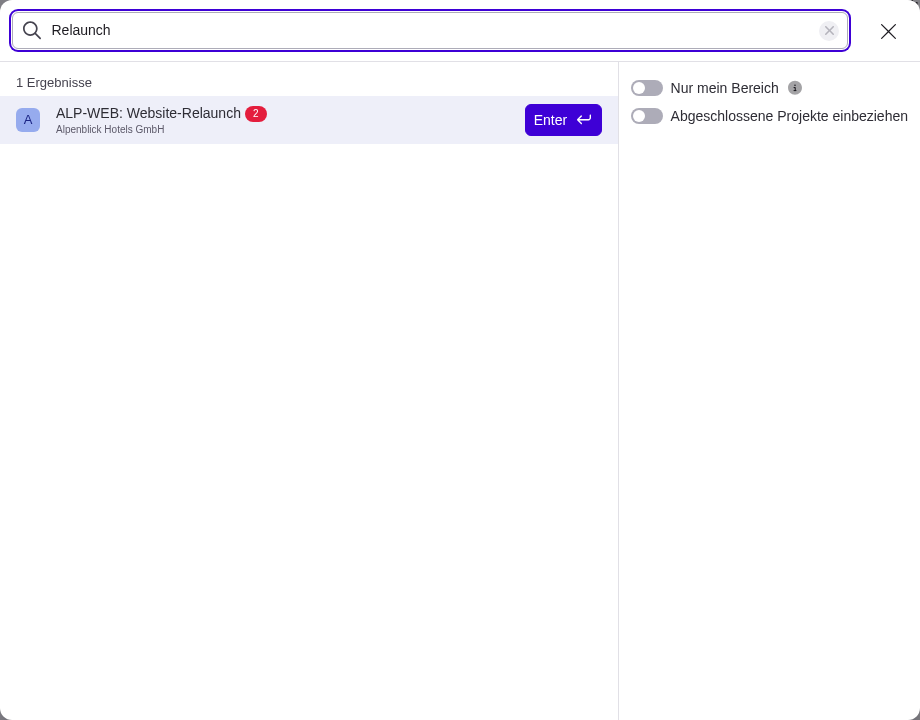
- Drücke die Eingabetaste oder klicke auf das Projekt.
Ergebnis
Kanbert öffnet den Arbeitsbereich des Projekts.

Gut zu wissen
- Ohne Suchbegriff wählst du das Projekt in einem der Reiter Vorgeschlagen (kürzlich geöffnete oder angeheftete Projekte), Ungelesene (Projekte mit ungelesenen Benachrichtigungen) oder Alle Projekte.
- Die Lupe neben Kunden funktioniert genauso und öffnet den Arbeitsbereich eines Kunden.
- Im Arbeitsbereich wechselst du mit Kunde anzeigen zum Kunden des Projekts. Beim Kunden führt Zu Projekt wechseln zu seinen Projekten.
- Mit der Stecknadel oben (Fixiere das Projekt) heftest du ein Projekt an. Es steht dann im Dashboard unter Angeheftete & zuletzt geöffnete Projekte.
- Mit dem Pfeil neben dem Kanbert-Logo klappst du die Seitenleiste auf Symbole zusammen.