
Projekt-Regel anlegen
Am Ende gibt es eine Projekt-Regel, die festlegt, wer in welchen Projekten welche Bereiche und Felder bearbeiten darf.
Voraussetzungen
- Lizenz: Advanced oder Expert
- Berechtigungen: Projekt-Regeln verwalten und Projekt-Typen verwalten (Karte Einstellungen, Abschnitt Projekte & Portfolios)
- Du weißt, wie Projekt-Regeln wirken: Sobald es eine Regel gibt, ist das Bearbeiten nur noch erlaubt, wo eine Regel es erlaubt. Lies dazu Geschützte Projekte und Projekt-Regeln.
Schritte
Klicke unten in der Seitenleiste auf deine Initialen und dann auf Einstellungen.
Klicke in der Seitenleiste der Einstellungen auf Projekte & Portfolios und wechsle zum Reiter Projekt-Regeln.
Klicke auf Neue Regel.
Lege unter 1. Konditionen setzen fest, für welche Projekte die Regel gilt. Ohne Bedingung gilt sie für alle Projekte. Mit Bedingung hinzufügen grenzt du sie ein, z. B. Wenn Projekt-Status ist und ein Status.
Lege unter 2. Personen/Gruppen auswählen fest, für wen die Regel gilt. Voreingestellt ist Alle. Über Zugriff verwalten wählst du Berechtigungsgruppen oder Personen.
Setze unter 3. Erlaubte Aktionen die Haken bei allem, was erlaubt sein soll: Bereiche wie Phasen & Meilensteine verwalten oder Projektteam verwalten, die Zeiterfassung und einzelne Standard-Felder. Mit Alle Bereiche auswählen und Alle Felder auswählen setzt du alle Haken einer Gruppe.
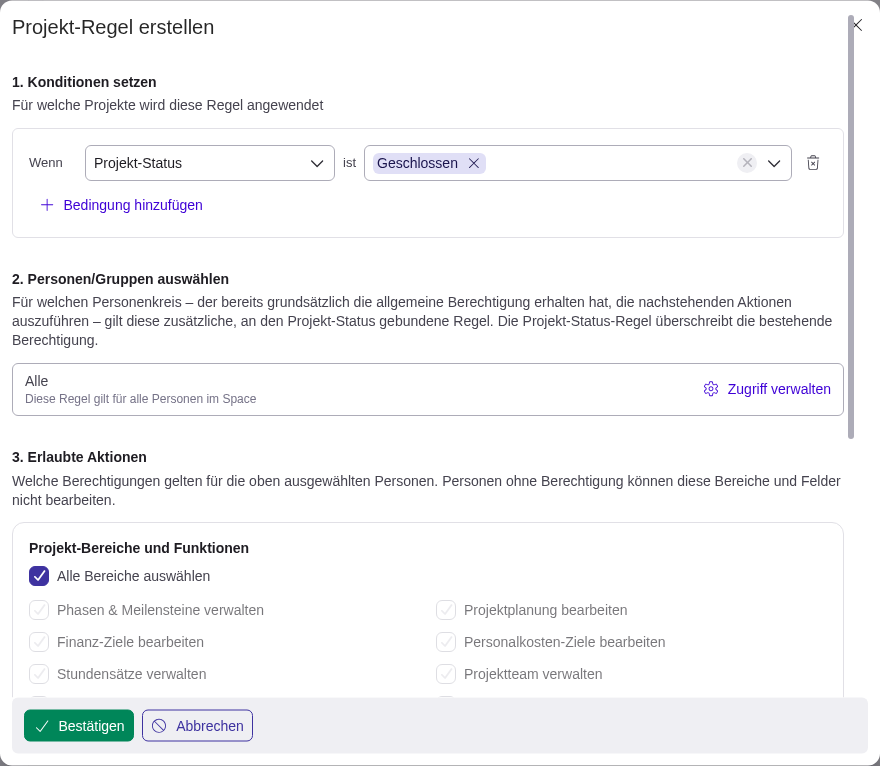
Klicke auf Bestätigen.
Ergebnis
Die Regel steht in der Liste Projekt-Regeln und gilt ab sofort.

Gut zu wissen
- Sobald es eine Regel gibt, ist nur noch erlaubt, was eine Regel nennt.
- Regeln geben niemandem mehr Rechte, als die Berechtigungen hergeben.
- Eine Bedingung bezieht sich auf Projekt-Status, Projekttyp oder Kunde.
- Über den Stift in der Zeile änderst du eine Regel, über den Papierkorb löschst du sie.