
Gruppe als Team anzeigen
Am Ende erscheint eine Berechtigungs-Gruppe als Team auf der Seite Teams & Personen, und alle im Space sehen dort, wer dazugehört.
Voraussetzungen
- Lizenz: Advanced oder Expert
- Berechtigung: Berechtigungs-Gruppen verwalten
- Die Gruppe gibt es schon und sie hat Personen.
Schritte
Öffne Unternehmen & Personen › Teams & Personen.
Klicke auf Teams verwalten.
Wähle im Feld Berechtigungs-Gruppen, die auch Firmen-Teams darstellen. die Gruppe zusätzlich aus.
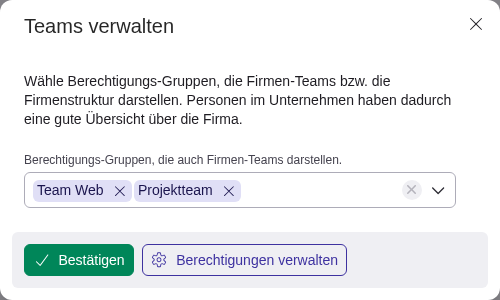
Klicke auf Bestätigen.
Ergebnis
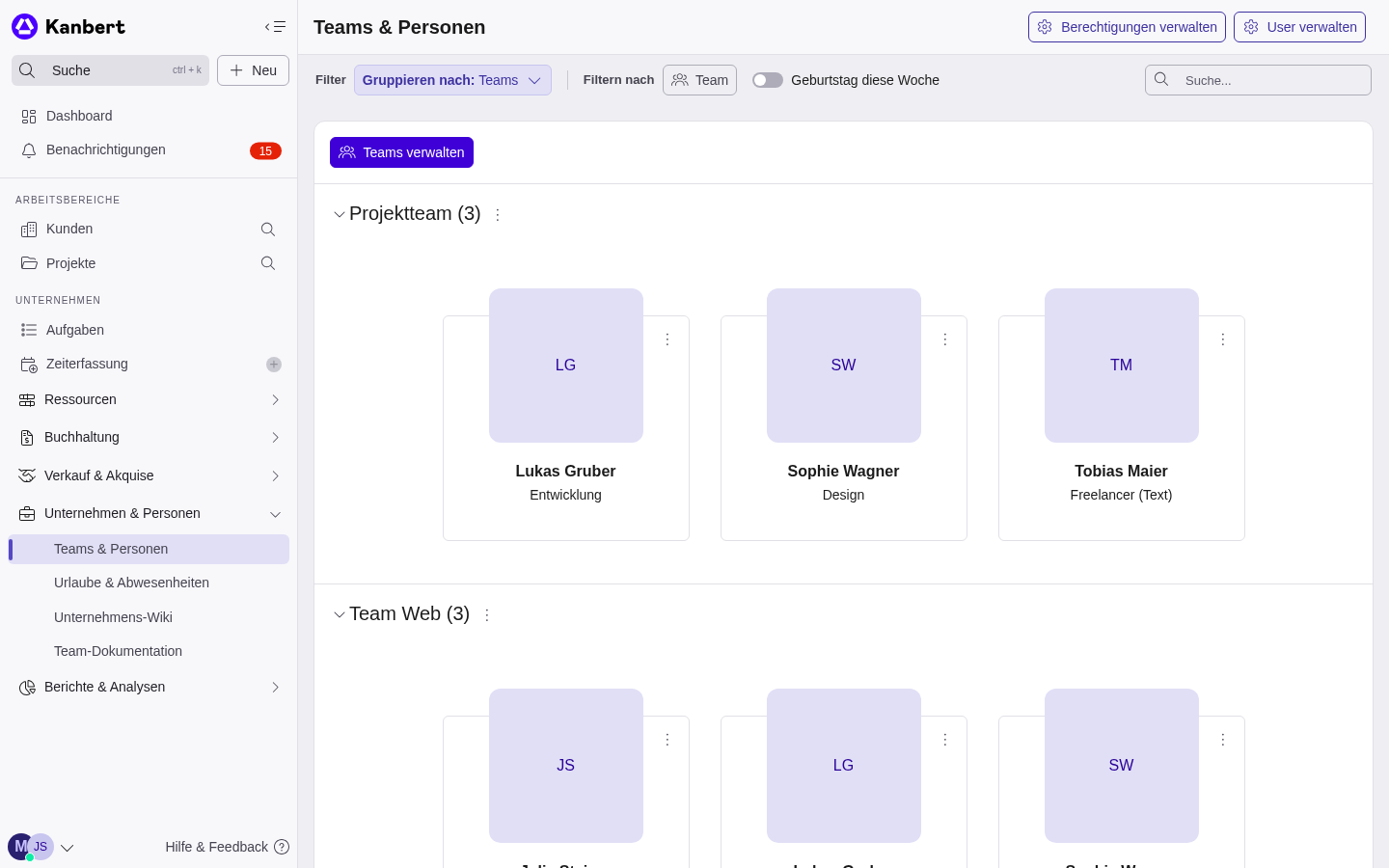
Die Gruppe erscheint auf der Seite Teams & Personen als Team mit ihren Personen in einem eigenen Abschnitt. Mit Gruppieren nach: Keine siehst du stattdessen alle Personen der Teams in einer Liste.
Gut zu wissen
- Teams & Personen zeigt nur Personen, die zu mindestens einem Team gehören. Mit einem Klick auf eine Person öffnest du ihr Profil mit Kontaktdaten und fachlichen Angaben.
- Dasselbe erreichst du auf der Seite einer Gruppe unter Teams & Berechtigungen mit dem Schalter Unternehmens-Team und beim Anlegen einer Gruppe mit Ist auch ein Unternehmens-Team/-Abteilung.
- Entfernst du eine Gruppe im Dialog Teams verwalten aus dem Feld, erscheint sie nicht mehr als Team. Die Gruppe selbst und ihre Berechtigungen bleiben.
- Ob eine Gruppe ein Team ist, ändert nichts an ihren Berechtigungen. Eine Gruppe kann auch nur Team sein und keine Berechtigungen enthalten.
- Mit der Lizenz External gibt es die Seite Teams & Personen nicht.