
Projekte finden
Am Ende hast du die Projektliste auf die Projekte eingegrenzt, die du suchst, und ein Projekt angeheftet, das du oft brauchst.
Voraussetzungen
- Lizenz: jede Lizenz für Mitglieder
- Berechtigung: Projekte im Zuständigkeitsbereich
- Du siehst nur Projekte, auf die du Zugriff hast.
Schritte
Öffne Projekte › Alle Projekte.
Tippe in das Feld Suche... einen Teil des Titels.
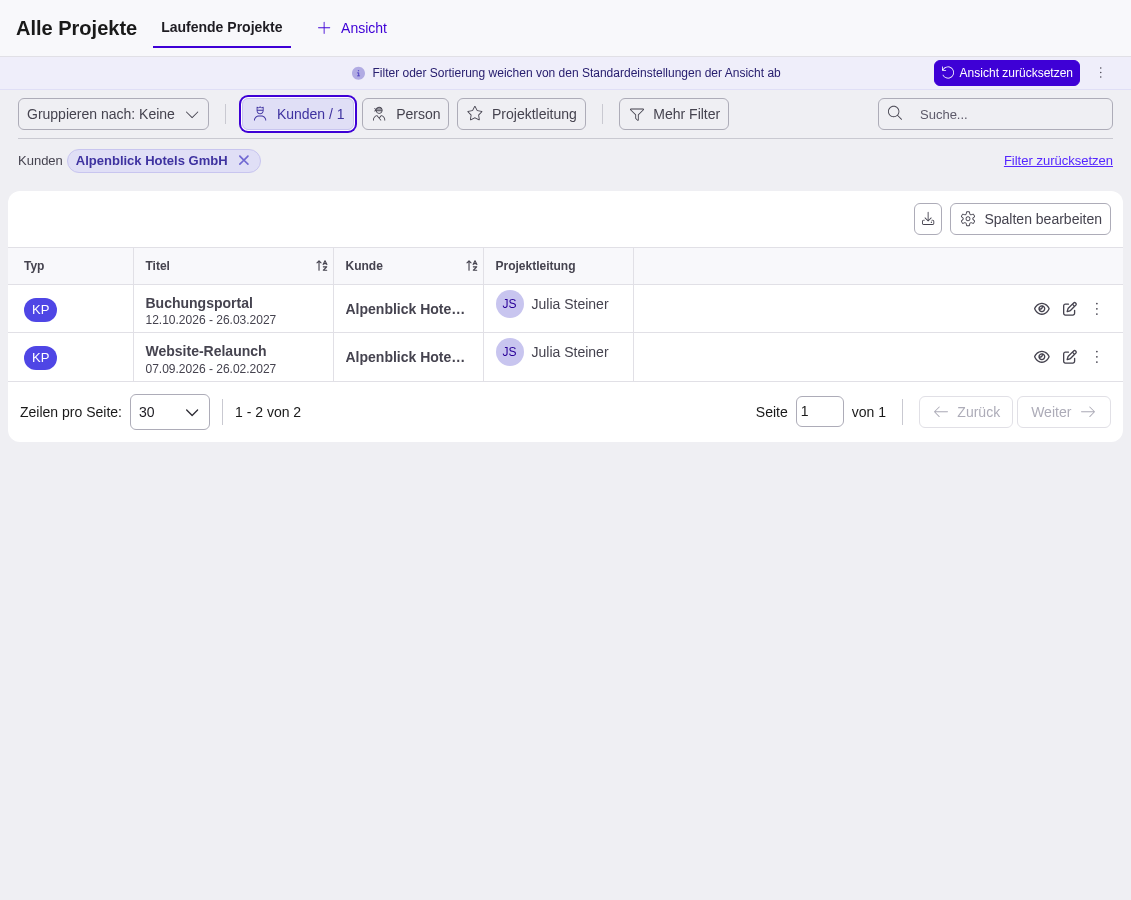
Leere die Suche, klicke auf den Filter Kunden und wähle einen Kunden.
Klicke auf Mehr Filter, dann auf Status, und wähle einen Status. Unter Mehr Filter findest du auch End-Datum, Projekt-Typ, Projekt-Gruppe, Portfolio, Tags und Anzeigen.
Klicke auf Gruppieren nach: Keine und wähle Kunde.
Klicke auf Filter zurücksetzen und stelle Gruppieren nach wieder auf Keine.
Hat dein Space Listen-Ansichten eingerichtet, klicke über der Liste auf eine davon, z. B. „Laufende Projekte“. Eine Listen-Ansicht hat eigene Spalten, Filter und Sortierung.
Öffne ein Projekt mit einem Klick auf den Titel und klicke oben rechts auf die Stecknadel (Fixiere das Projekt).
Ergebnis
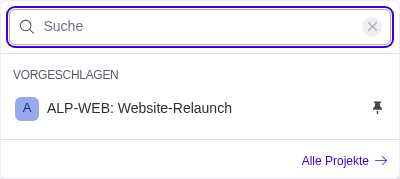
Das angeheftete Projekt steht ab jetzt oben in der Auswahl, wenn du in der Seitenleiste auf Projekte klickst, unter VORGESCHLAGEN. Auf dem Dashboard findest du es im Bereich Angeheftete & zuletzt geöffnete Projekte.
Gut zu wissen
- Ansichten für alle richtet dein Space in den Einstellungen unter Projekte & Portfolios › Listen-Ansichten ein. Gibt es eine, öffnet Kanbert die Projektliste gleich in dieser Ansicht.
- Filterst du innerhalb einer Listen-Ansicht, bringt Ansicht zurücksetzen die Ansicht in ihren Ausgangszustand zurück.
- In den Filtern Person und Projektleitung filterst du mit Nach mir filtern auf dich selbst.
- Kanbert merkt sich deine Filter und die Gruppierung, bis du sie zurücksetzt.
- Mit Spalten bearbeiten blendest du Spalten ein und aus und änderst ihre Reihenfolge.