
Eingangsrechnung hochladen
Am Ende liegt die Rechnung eines Lieferanten als Beleg in Kanbert, ist mit Betrag, Rechnungsnummer und Lieferant erfasst und wartet auf die Buchung.
Voraussetzungen
- Lizenz: Advanced oder Expert
- Berechtigungen: Ein. Rechnungen/Gutschriften verwalten, Ein. Rechnungen/Gutschriften mit Zugriffsberechtigung und Ein. Rechnungen/Gutschriften ohne Zugriffsbeschränkung; für die Auswahl des Lieferanten Zugriff im Bereich Lieferanten
- Die Rechnung liegt als PDF-Datei vor.
- Der Lieferant ist in den Lieferanten-Stammdaten angelegt.
Schritte
Öffne Buchhaltung › Ein. Rechnungen/Gutschriften.
Ziehe die PDF-Datei auf die Liste. Im Dialog Hochgeladene Rechnungen bearbeiten kannst du den Titel überschreiben, den Kanbert aus dem Dateinamen vorschlägt.
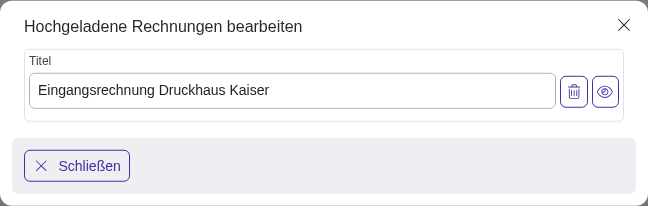
Klicke auf Schließen und dann in der Liste auf die Zeile mit dem Status Entwurf.
Klicke auf Netto, trage den Nettobetrag ein und drücke die Eingabetaste.
Klicke auf USt. hinzufügen. Kanbert setzt den Standard-Steuersatz ein und berechnet Steuerbetrag und Brutto; Steuersatz und Steuerbetrag kannst du anpassen.
Trage die Rechnungsnummer des Lieferanten ein und drücke die Eingabetaste. Prüfe Re-Datum, Fälligkeitsdatum und Leistungszeitraum.
Klicke auf das Feld Lieferant und wähle den Lieferanten.
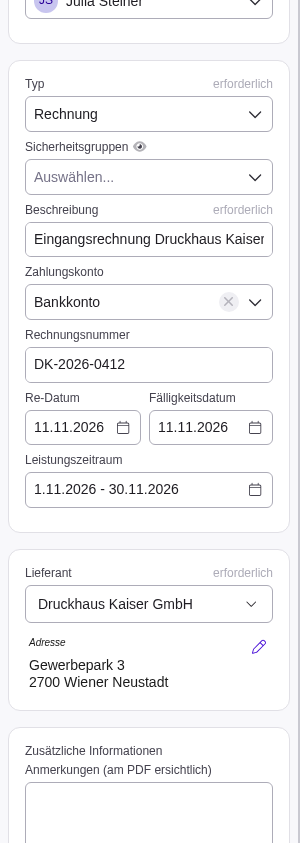
Klicke auf An die Buchhaltung senden.
Ergebnis
Oben am Beleg steht Rechnungs-Status: Bereit. Eine Person mit der Berechtigung zum Buchen kann die Rechnung jetzt buchen.

Gut zu wissen
- Jede Eingabe wird sofort gespeichert.
- Re-Datum und Fälligkeitsdatum stehen bei einem neuen Beleg auf dem heutigen Tag, der Leistungszeitraum auf dem laufenden Monat. Passe sie an die Rechnung an.
- An die Buchhaltung senden erscheint erst, wenn ein Lieferant gewählt ist.
- Mit Auf Entwurf zurückstellen holst du einen Beleg mit dem Status Bereit zurück.
- Unter Sicherheitsgruppen legst du fest, wer den Beleg sehen darf. Ohne Sicherheitsgruppe sehen ihn alle Personen mit der Berechtigung Ein. Rechnungen/Gutschriften ohne Zugriffsbeschränkung.