
Benutzerdefiniertes Feld anlegen
Am Ende gibt es ein eigenes Feld, in dem dein Space zusätzliche Angaben festhält, z. B. zu jedem Projekt.
Voraussetzungen
- Lizenz: Advanced oder Expert
- Berechtigung: Benutzerdefinierte Felder erstellen & verwalten (Karte Einstellungen, Abschnitt Benutzerdefinierte Felder)
Schritte
Klicke unten in der Seitenleiste auf deine Initialen und dann auf Einstellungen.
Klicke in der Seitenleiste der Einstellungen auf Benutzerdefinierte Felder.
Wähle den Reiter für das, wozu das Feld gehört: User, Kontakte, Firmen, Projekte, Aufgaben, Phasen oder Meilensteine.
Klicke auf Neu hinzufügen.
Trage unter Name den Namen des Felds ein, z. B. Förderkennzeichen.
Wähle unter Typ die Art des Felds: Texteingabe, Zahl, Wahr/Falsch-Attribut, Auswahlliste, Datum, Link, E-Mail oder Textbereich. Bei einer Auswahlliste trägst du unter Listen-Optionen eine Option pro Zeile ein.
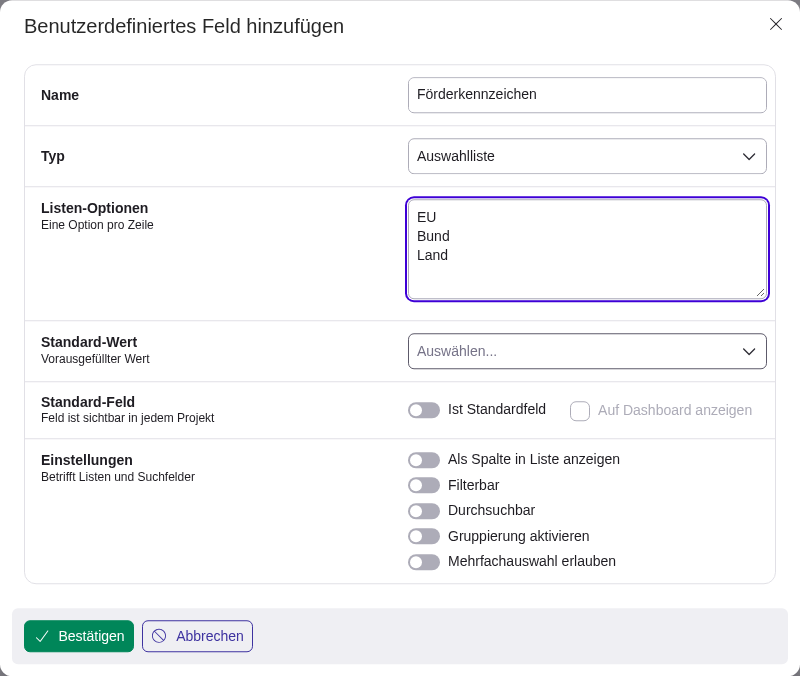
Klicke auf Bestätigen.
Ergebnis
Das Feld steht im gewählten Reiter in der Liste.

Wer ein Feld für Projekte sehen darf, legst du unter Projekte & Portfolios › Felder & Zugriff fest.
Gut zu wissen
- Unter Standard-Wert gibst du einen Wert vor, mit dem das Feld vorausgefüllt ist.
- Unter Einstellungen legst du fest, ob das Feld Filterbar und Durchsuchbar ist. Bei Feldern für Projekte kommen Als Spalte in Liste anzeigen und Gruppierung aktivieren dazu, außerdem der Abschnitt Standard-Feld mit Ist Standardfeld und Auf Dashboard anzeigen.
- Über den Stift in der Zeile bearbeitest du ein Feld. Für ein Feld im Reiter Projekte brauchst du dazu auch Zugriff im Abschnitt Teams & Berechtigungen. Mit Archivieren in der Zeile archivierst du es; mit dem Schalter Archivierte Felder anzeigen blendest du archivierte Felder ein.
- Im Reiter Projekte legst du mit Standard-Reihenfolge festlegen die Reihenfolge der Felder für alle Projekte fest.