
Rechnung als PDF herunterladen
Am Ende liegt die gebuchte Rechnung als PDF-Datei auf deinem Rechner, so wie du sie dem Kunden schickst.
Voraussetzungen
- Lizenz: Advanced oder Expert, oder ein Zugang als Steuerberatung
- Berechtigung: Aus. Rechnungen/Gutschriften gemäß Kunden- und Projektberechtigungen (Karte Buchhaltung, Abschnitt Ausgehende Rechnungen/Gutschriften)
- Die Rechnung ist gebucht.
Schritte
Öffne Buchhaltung › Aus. Rechnungen/Gutschriften.
Klicke in der Zeile der Rechnung auf die drei Punkte.
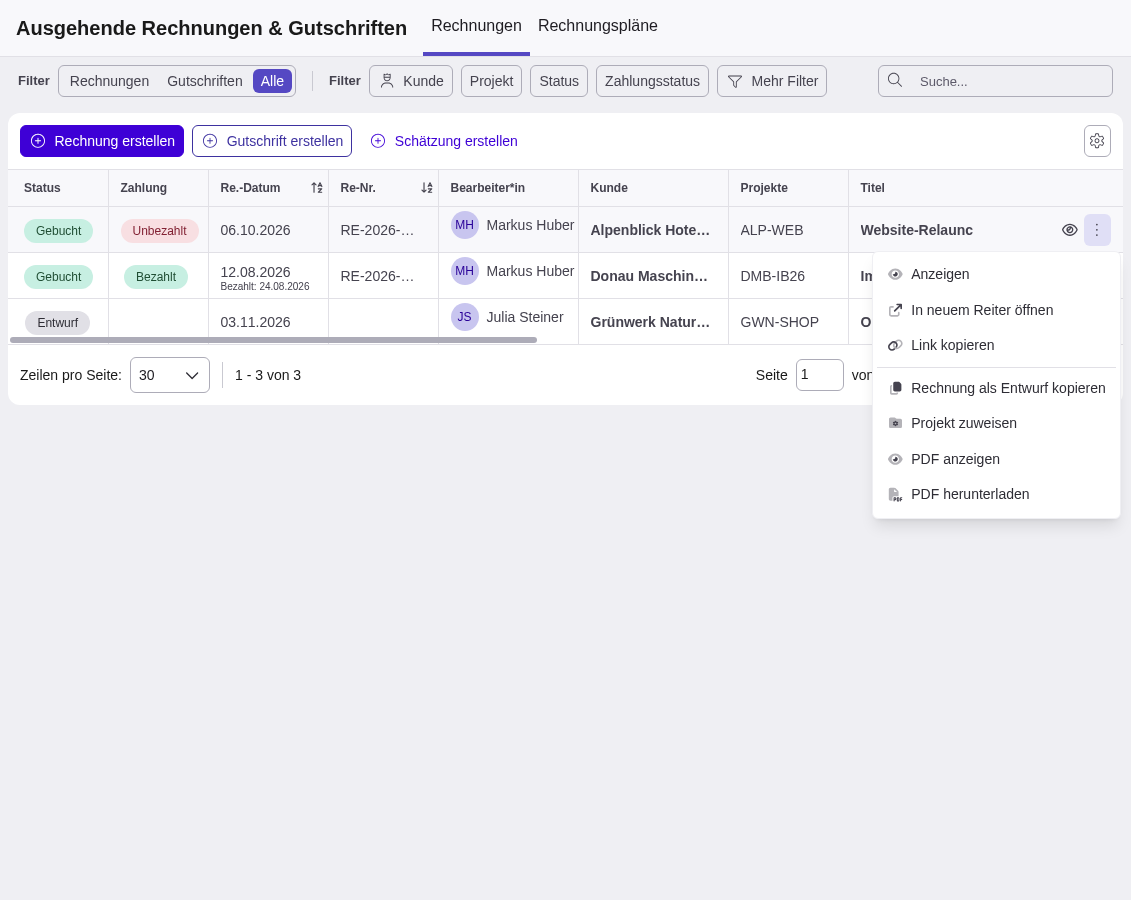
Klicke auf PDF herunterladen.
Ergebnis
Dein Browser lädt die Datei herunter. Ihr Name enthält die Rechnungsnummer und den Titel der Rechnung.
Gut zu wissen
- Mit PDF anzeigen im selben Menü siehst du das PDF an, ohne es herunterzuladen.
- In der geöffneten Rechnung lädst du dasselbe PDF in der Vorschau über PDF exportieren herunter.
- Auch einen Entwurf lädst du über PDF exportieren herunter; das PDF hat dann noch keine Rechnungsnummer.
- Hänge das heruntergeladene PDF an deine E-Mail an den Kunden an.