
Projekt-Finanzen im Blick behalten
Am Ende hast du für ein Projekt ein Umsatzziel gesetzt und siehst im Reiter Finanzen, wie Ziel und gebuchte Werte zueinander stehen.
Voraussetzungen
- Lizenz: Advanced oder Expert
- Berechtigung: Zugriff im Bereich Projekt-Finanzen, für das Umsatzziel zusätzlich Ziele bearbeiten
- Das Projekt ist nicht archiviert.
Schritte
Öffne das Projekt, z. B. Buchungsportal.
Wechsle zum Reiter Finanzen.
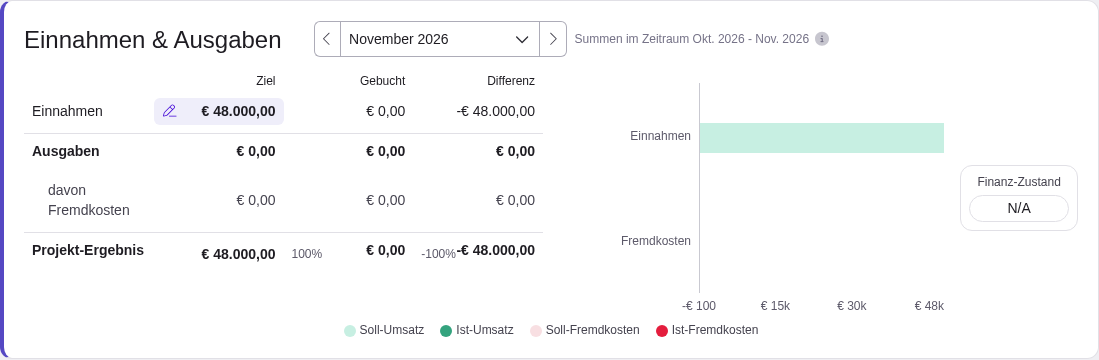
Vergleiche in der Karte Einnahmen & Ausgaben für Einnahmen, Ausgaben, davon Fremdkosten und Projekt-Ergebnis die Spalten Ziel, Gebucht und Differenz.
Klicke in der Zeile Einnahmen auf den Stift.
Klicke unter Umsatzziel auf den Betrag, trage dein Ziel ein, z. B. 48000, und drücke die Eingabetaste.
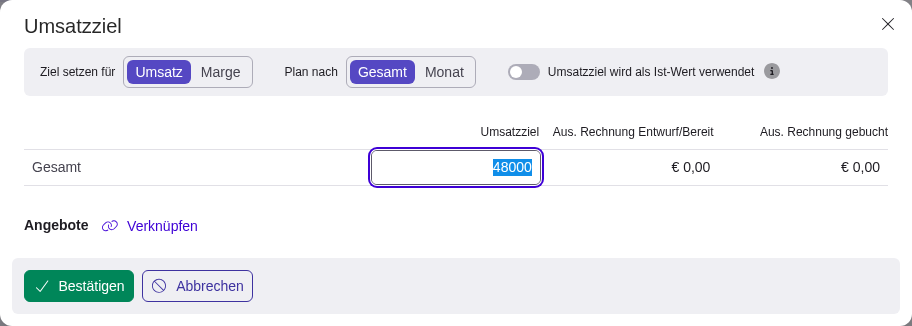
Klicke auf Bestätigen.
Ergebnis
Dein Ziel steht in der Zeile Einnahmen in der Spalte Ziel. Die Differenz ist der Abstand zu den gebuchten Einnahmen; auch das Projekt-Ergebnis rechnet mit dem neuen Ziel.
Gut zu wissen
- Im Dialog Umsatzziel wählst du unter Ziel setzen für zwischen Umsatz und Marge und unter Plan nach zwischen Gesamt und Monat.
- Die Summen gelten für den Zeitraum, der neben Einnahmen & Ausgaben steht.
- In der Karte Fremdkosten vergleichst du Soll-Kosten und Ist-Kosten je Lieferant.
- Den Verlauf über das Jahr liest du in Einnahmen & Ausgaben kumuliert.
- Der Finanz-Zustand steht auch auf dem Projekt-Dashboard.