
Geschäftsjahr anlegen
Am Ende gibt es ein weiteres Geschäftsjahr mit einem Kürzel und einem Umsatz-Ziel für jeden Monat.
Voraussetzungen
- Lizenz: Expert
- Berechtigung: Geschäftsjahre verwalten (Karte Einstellungen, Abschnitt Geschäftsjahr)
Schritte
Klicke unten in der Seitenleiste auf deine Initialen und dann auf Einstellungen.
Klicke in der Seitenleiste der Einstellungen auf Geschäftsjahre & Finanz-Ziele.
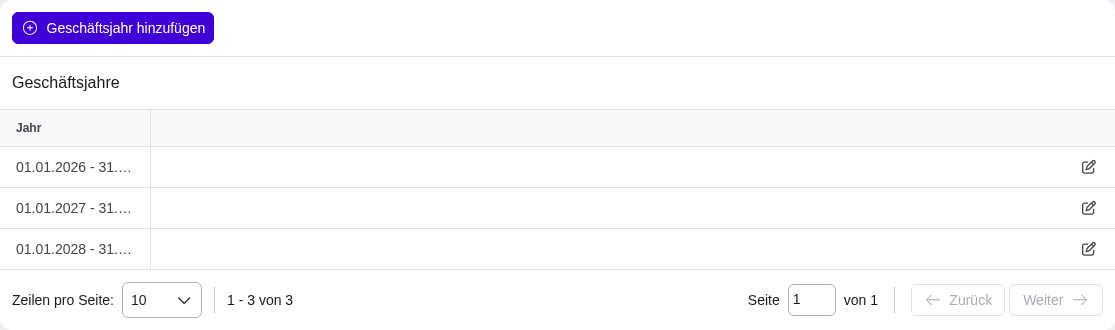
Klicke auf Geschäftsjahr hinzufügen.
Klicke in das Feld Zeitraum und wähle im Kalender den ersten und den letzten Tag des Geschäftsjahrs. Mit Aktuelles Jahr oder Nächstes Jahr wählst du ein ganzes Kalenderjahr.
Trage unter Kürzel eine kurze Bezeichnung ein, z. B. 2028.
Trage für jeden Monat das Umsatz-Ziel in Euro ein.
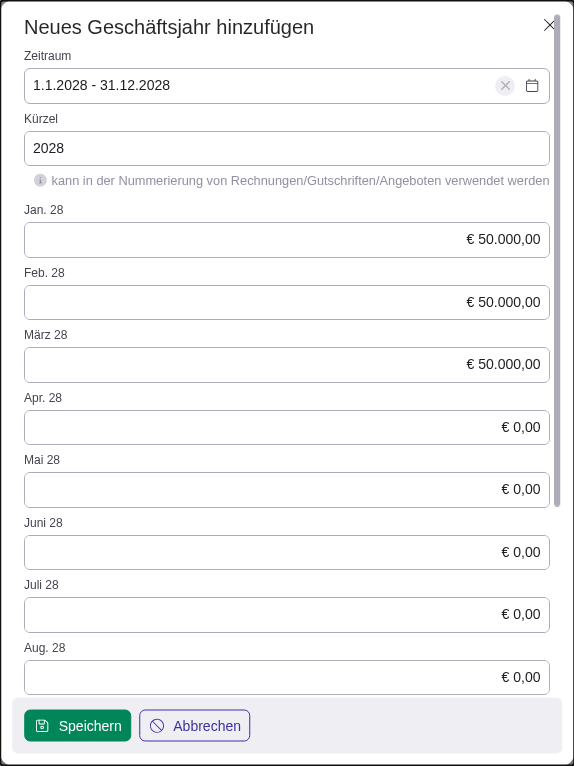
Klicke auf Speichern.
Ergebnis
Das Geschäftsjahr steht in der Liste Geschäftsjahre. Über den Stift in der Zeile öffnest du es wieder und siehst Kürzel und Ziele.
Gut zu wissen
- Das Kürzel kann in Nummernkreisen stehen: Der Platzhalter
{FISCAL}setzt es in die Nummer von Angeboten, Rechnungen und Gutschriften ein. - Lege den Zeitraum eines Geschäftsjahrs gleich richtig fest. Änderst du ihn später, werden Anpassungen der Jahresabgrenzungen zurückgesetzt.
- Ein Geschäftsjahr gilt für feste Daten. Lege rechtzeitig das nächste an.