
Aufwände abrechnen
Am Ende gibt es für einen Kunden eine wiederholende Aufwands-Abrechnung, der erste Abrechnungszeitraum ist freigegeben, und die Rechnung mit den gebuchten Aufwänden liegt für die Buchhaltung bereit.
Voraussetzungen
- Lizenz: Advanced oder Expert
- Berechtigungen: Zugriff und Aufwands-Abrechnungen gemäß Kunden- und Projektberechtigungen verwalten (Karte Buchhaltung, Abschnitt Aufwandsabrechnungen); für die Rechnung zusätzlich Aus. Rechnungen/Gutschriften gemäß Kunden- und Projektberechtigungen
- Auf das Projekt sind Aufwände gebucht.
Schritte
Öffne Buchhaltung › Aufwands-Abrechnungen.
Klicke auf Neue Aufwandsabrechnung, wähle unter Kunde auswählen den Kunden und klicke auf Weiter.
Wähle Wiederholend und klicke auf Weiter. Kanbert legt dann für jedes Intervall einen neuen Abrechnungszeitraum an.
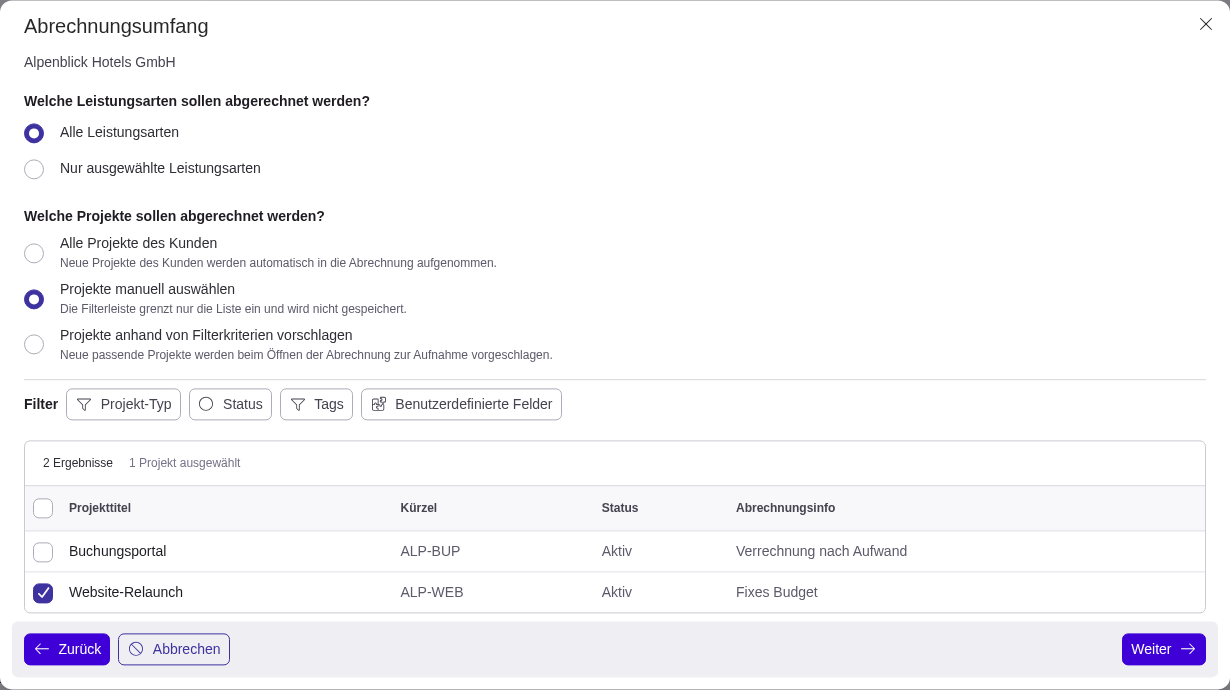
Wähle im Dialog Abrechnungsumfang die Option Projekte manuell auswählen, setze den Haken beim Projekt, z. B. Website-Relaunch, und klicke auf Weiter.
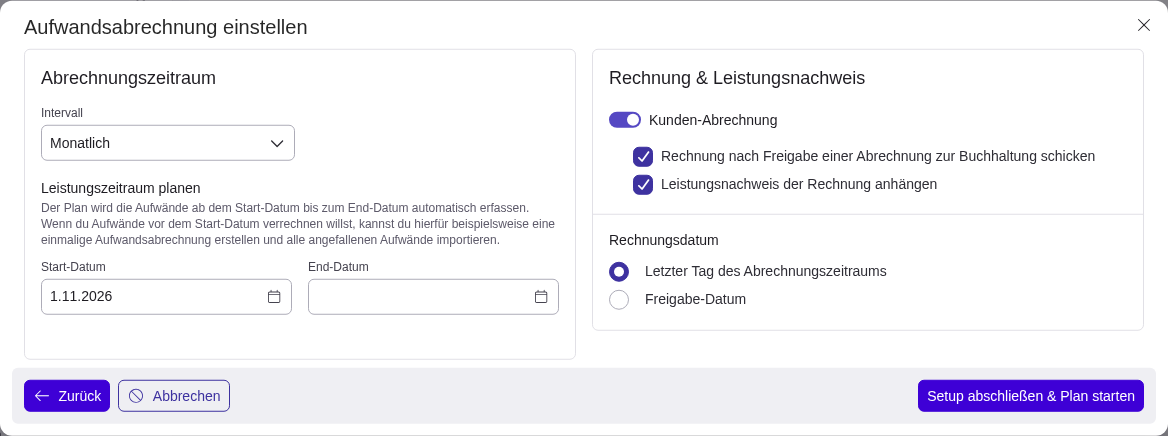
Prüfe im Dialog Aufwandsabrechnung einstellen das Intervall und das Start-Datum und klicke auf Setup abschließen & Plan starten.
Prüfe im ersten Zeitraum die Aufwände: je Zeile Aufw. gebucht, Aufw. verrechnen, Stundensatz und Preis netto.
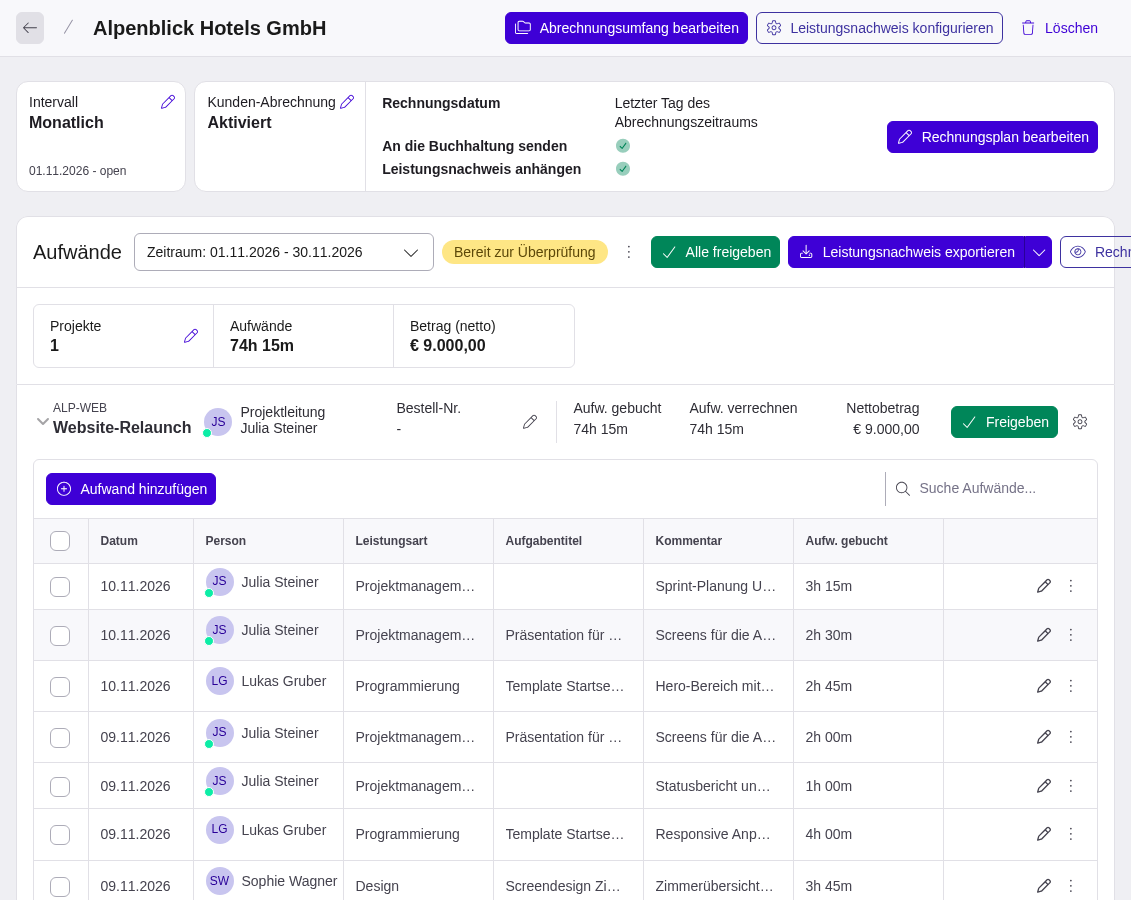
Klicke beim Projekt auf Freigeben.
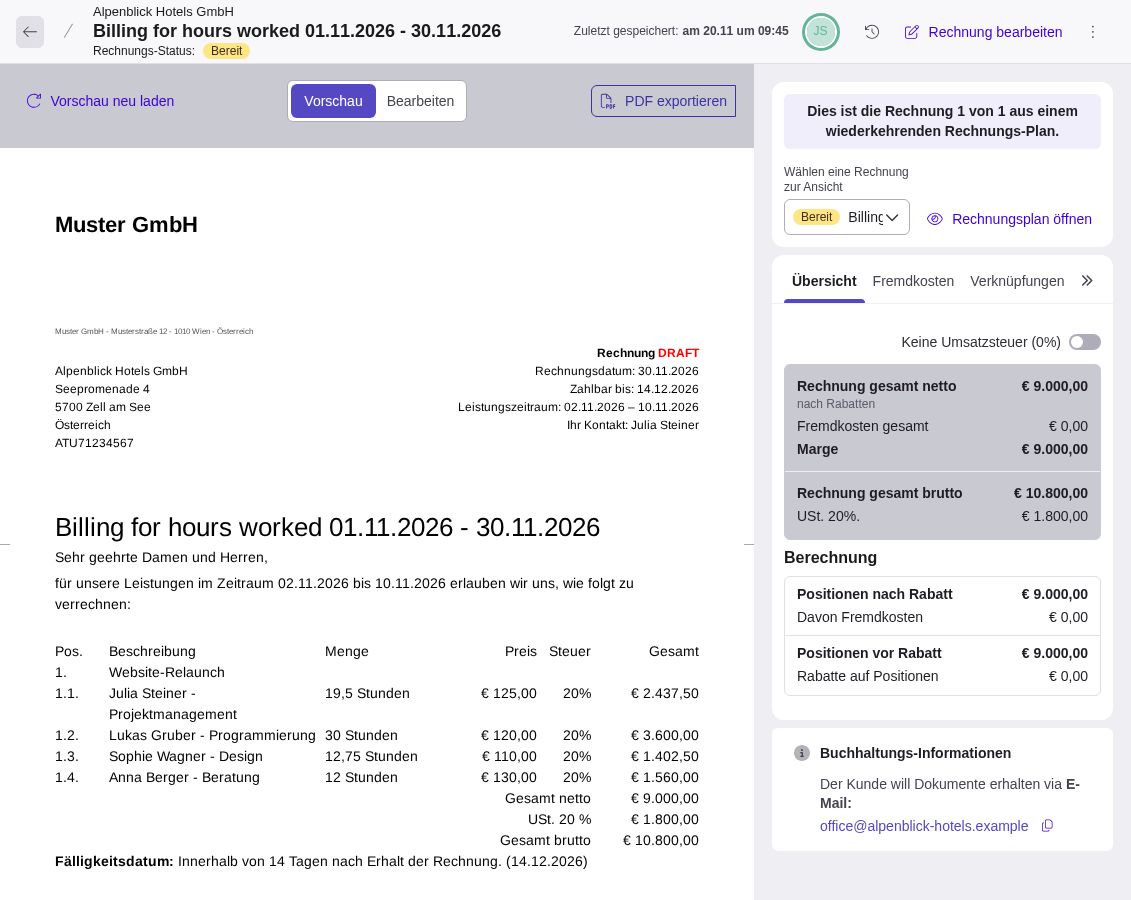
Klicke auf Rechnung ansehen.
Ergebnis
Die Rechnung des Abrechnungszeitraums öffnet sich im Status Bereit. Ihr Nettobetrag entspricht dem Betrag (netto) der Abrechnung. Wer buchen darf, bucht sie wie jede andere Rechnung.
Gut zu wissen
- Das Start-Datum ist mit dem ersten Tag des aktuellen Monats vorbelegt. Aufwände vor dem Start-Datum rechnest du mit einer Aufwandsabrechnung Einmalig ab.
- Über die drei Punkte einer Aufwands-Zeile kannst du den Aufwand für die Abrechnung Bearbeiten oder Als nicht verrechenbar markieren.
- Freigegebene Aufwände tragen in der Zeiterfassung im Wochen-Planer die Kennzeichnung Verrechnet. Die Freigabe nimmst du mit Wieder öffnen zurück.
- Einen Leistungsnachweis mit allen Aufwänden des Zeitraums exportierst du über den Pfeil neben Leistungsnachweis exportieren mit Excel-Datei exportieren oder PDF exportieren; das PDF nutzt die Brief-Vorlage für den Leistungsnachweis. Starte den Download über Herunterladen in der Meldung.
- Den Plan mit den Rechnungen der Abrechnung findest du unter Buchhaltung › Aus. Rechnungen/Gutschriften im Reiter Rechnungspläne, Typ Aufwands-Abrechnung.