
Mit der Spalten-Ansicht arbeiten
Du hast Aufgaben eines Projekts in der Spalten-Ansicht in einen anderen Status gebracht: eine per Ziehen, eine über das Status-Symbol.
Voraussetzungen
- Lizenz: Standard, Advanced, Expert oder External
- Berechtigung: Aufgaben gemäß Kunden- und Projektberechtigungen
- Du hast Zugriff auf das Projekt, und es enthält Aufgaben.
Schritte
- Öffne in der Seitenleiste Projekte › Alle Projekte und klicke auf das Projekt, z. B. Website-Relaunch.
- Wechsle zum Reiter Aufgaben.
- Klicke rechts oben auf das Spalten-Symbol. Jeder Status hat eine Spalte: Offen, In Bearbeitung und Erledigt.
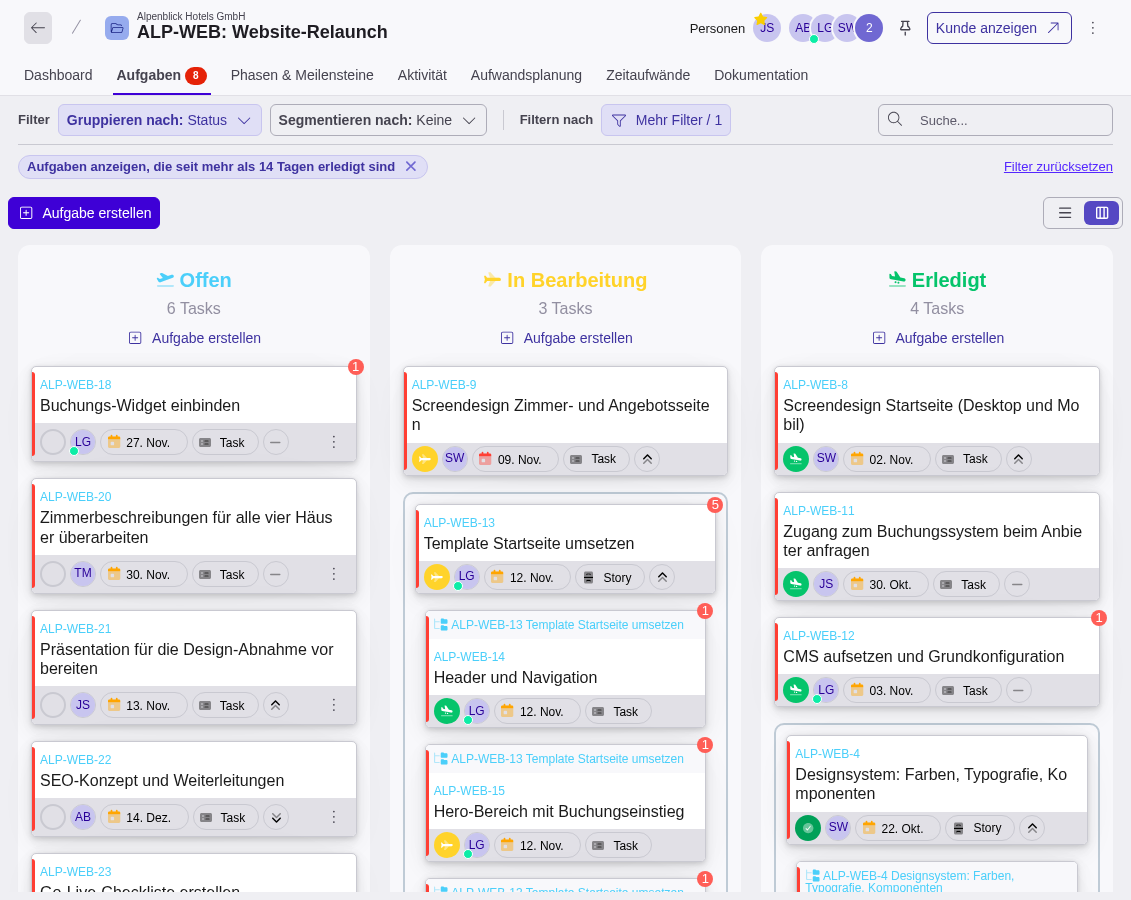
- Ziehe die Karte einer Aufgabe aus Offen in die Spalte In Bearbeitung.
- Klicke auf der Karte einer anderen offenen Aufgabe auf das runde Status-Symbol links unten.
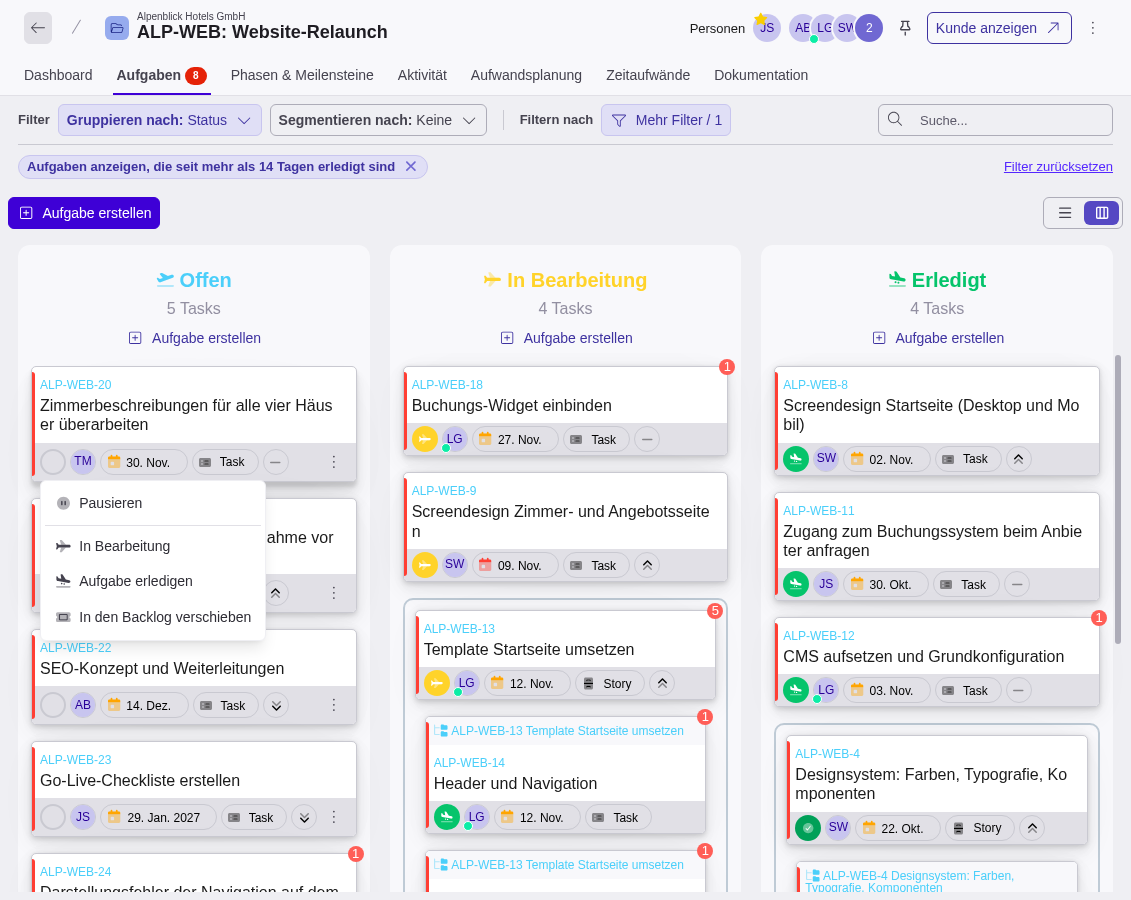
- Wähle Aufgabe erledigen.
Ergebnis
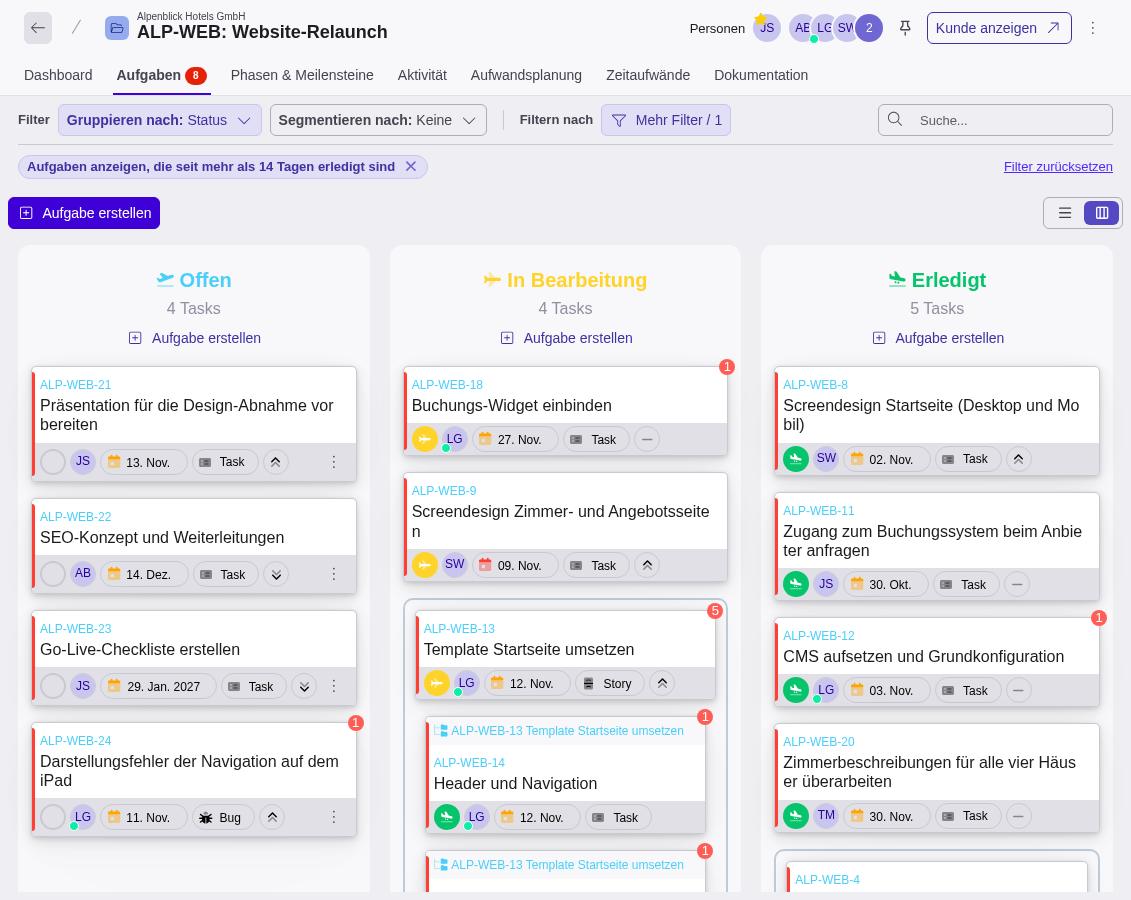
Die erste Karte steht in der Spalte In Bearbeitung, die zweite in Erledigt. Der neue Status gilt auch in der Liste.
Gut zu wissen
- Das Status-Menü hängt vom aktuellen Status ab: Bei einer erledigten Aufgabe wählst du zwischen Aufgabe abschließen und Erneut in Bearbeitung.
- In den Backlog verschieben nimmt eine Aufgabe aus den Spalten. Mit Mehr Filter › Anzeige › Backlog-Aufgaben anzeigen blendest du sie in einer eigenen Spalte Backlog wieder ein.
- Mit Aufgabe erstellen unter einem Spaltentitel legst du eine Aufgabe direkt mit dem Status dieser Spalte an.
- Mit einem Klick auf den Titel einer Karte öffnest du die Aufgabe.