
Projekt-Vorlage erstellen
Am Ende hast du aus einem bestehenden Projekt eine Projekt-Vorlage gemacht, die dein Team beim Anlegen neuer Projekte auswählen kann.
Voraussetzungen
- Lizenz: Advanced oder Expert
- Berechtigung: Projekt-Vorlagen verwalten
- Es gibt ein Projekt, dessen Aufbau du wiederverwenden willst, z. B. das Projekt Website-Relaunch.
Schritte
Öffne Projekte › Alle Projekte.
Klicke in der Zeile des Projekts auf die drei Punkte und wähle Projekt-Vorlage erstellen.
Trage im Dialog Projektvorlage erstellen den Vorlagenname ein, z. B. „Website-Projekt“. Kanbert schlägt den Titel des Projekts vor. Beschreibung und Tags sind optional.
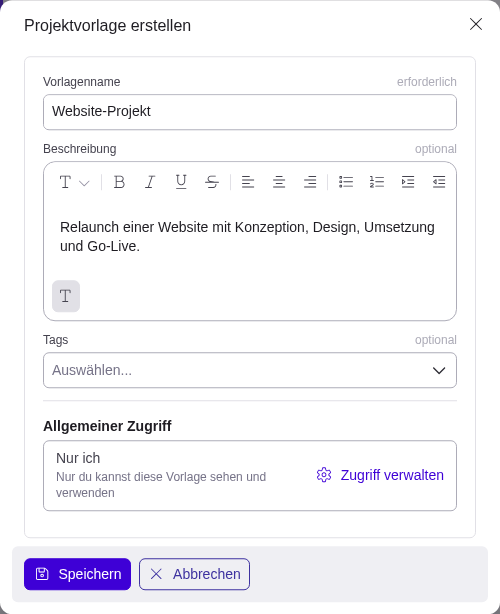
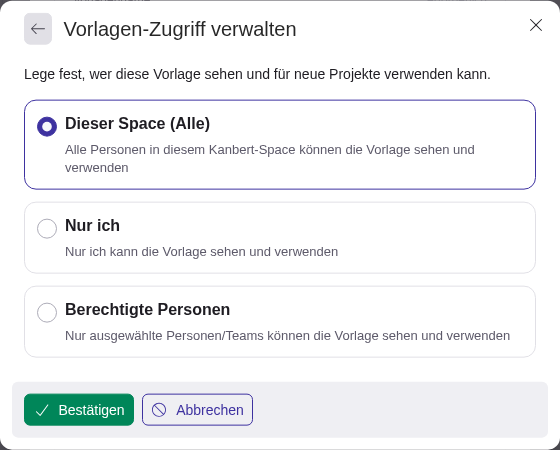
Klicke unter Allgemeiner Zugriff auf Zugriff verwalten, wähle Dieser Space (Alle) und klicke auf Bestätigen.
Klicke auf Speichern.
Prüfe die Vorlage über ihre Seitenleiste: Projekt-Dashboard, Aufgaben, Phasen & Meilensteine, Aufwandsplanung und Dokumentation. Du bearbeitest die Inhalte dort wie in einem Projekt.
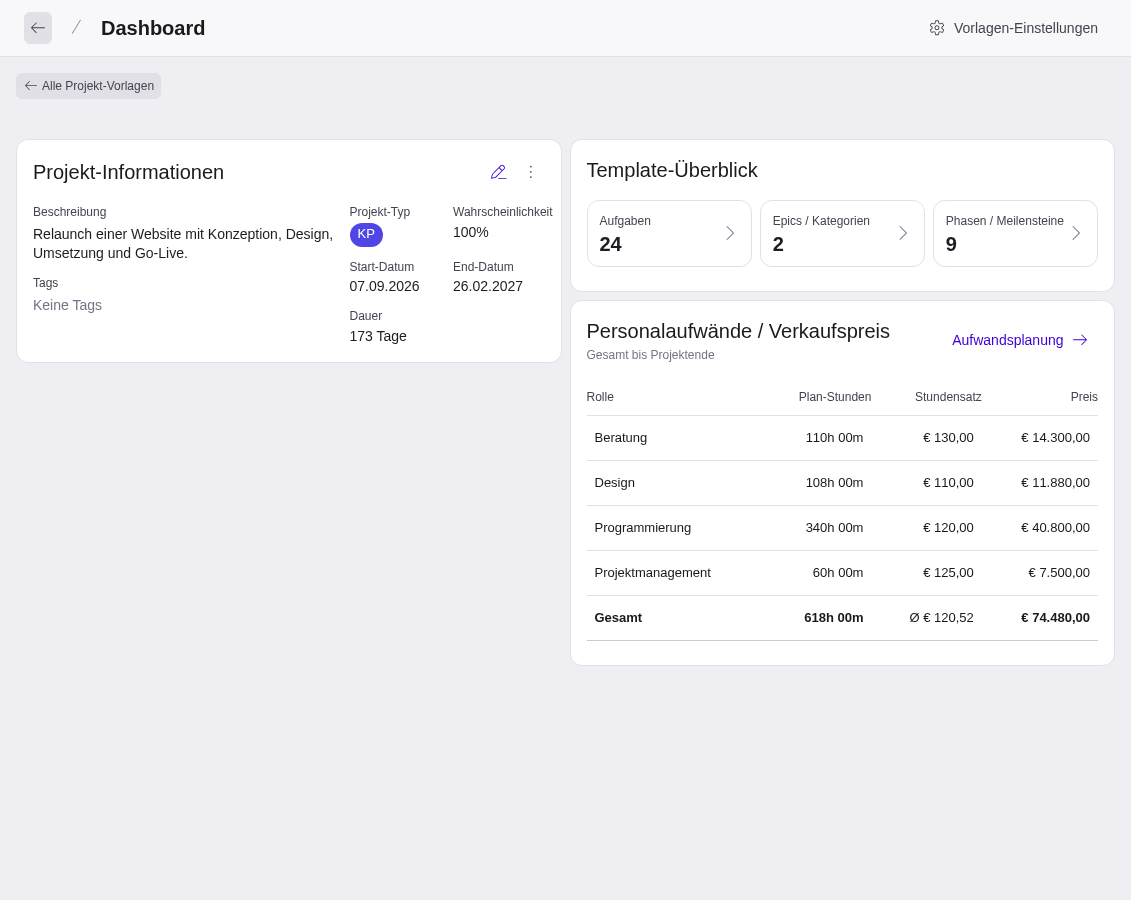
Ergebnis
Die Vorlage steht unter Projektvorlagen im Reiter Einzelne Vorlagen. Du erreichst die Liste aus der Vorlage über Zurück zu Vorlagen-Verwaltung. Im Dialog Projekt erstellen wählst du die Vorlage bei Aus Vorlage importieren.

Gut zu wissen
- Die Vorlage übernimmt aus dem Projekt die Aufgaben, Phasen, Meilensteine und das Start- und End-Datum. Die Aufgaben sind in der Vorlage offen und niemandem zugewiesen. Das Projekt-Team und gebuchte Aufwände kommen nicht mit.
- Ohne Schritt 4 gilt Nur ich: Nur du siehst und verwendest die Vorlage. Mit Berechtigte Personen wählst du einzelne Berechtigungsgruppen und Personen aus.
- Den Zugriff, den Namen, die Beschreibung und die Tags änderst du als Erstellerin oder Ersteller der Vorlage später über die drei Punkte in der Liste und Vorlagen-Einstellungen.
- Eine leere Vorlage legst du über Projekt-Vorlage erstellen in der Liste Projektvorlagen an. Die Liste öffnest du über deine Initialen unten in der Seitenleiste und Vorlagen.
- Über die drei Punkte in der Liste kannst du eine Vorlage außerdem Duplizieren und Löschen.