
Projekt-Dokumentation anlegen
Die Dokumentation deines Projekts hat eine neue Karten-Kategorie mit Karten und einem Artikel, den alle im Projekt-Team lesen können.
Voraussetzungen
- Lizenz: Standard, Advanced, Expert oder External
- Berechtigung: Projekt-Dokumentation verwalten
- Du hast Zugriff auf das Projekt.
Schritte
- Öffne in der Seitenleiste Projekte › Alle Projekte, klicke auf das Projekt und wechsle zum Reiter Dokumentation.
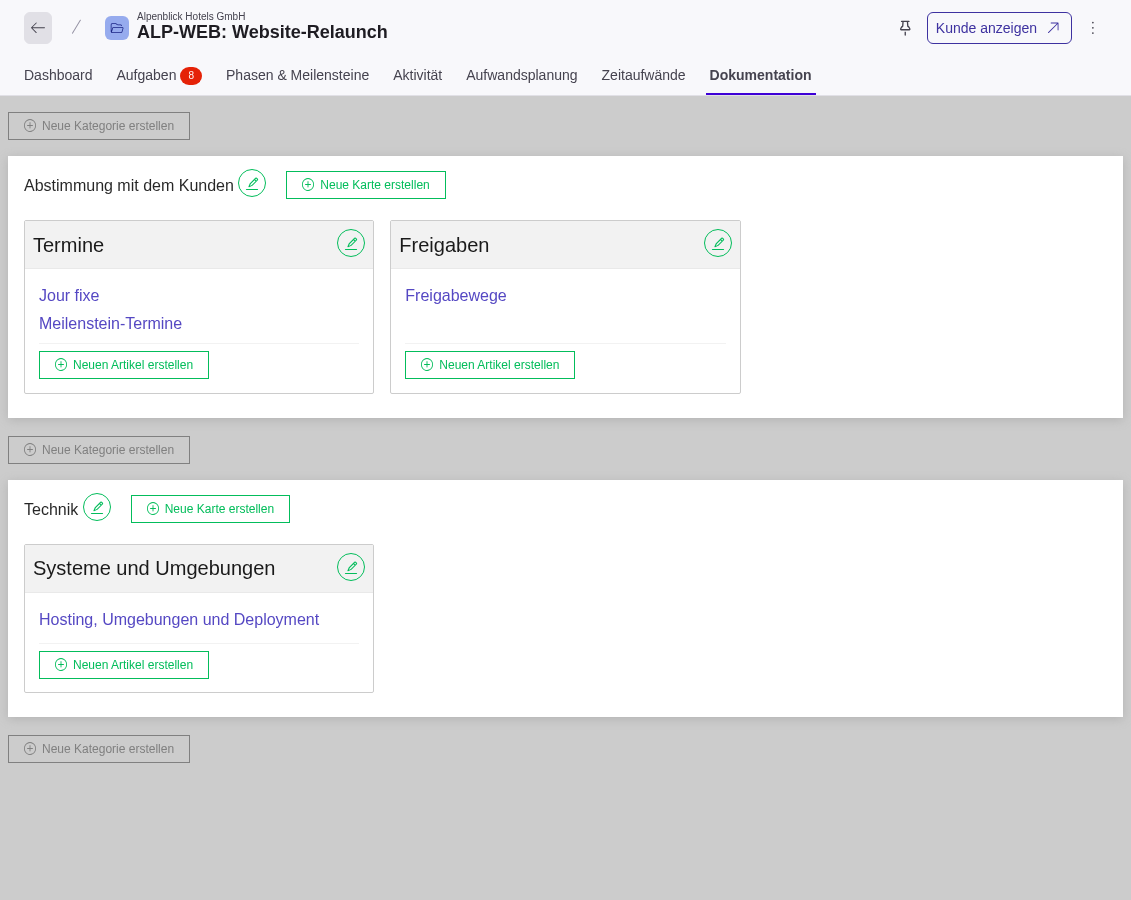
- Klicke auf Neue Kategorie erstellen, gib einen Titel ein, z. B. „Abstimmung mit dem Kunden“, und klicke auf Kategorie erstellen.
- Klicke neben der neuen Karten-Kategorie auf Neue Karte erstellen, gib einen Titel ein, z. B. „Termine“, und klicke auf Karte erstellen.
- Klicke in der Karte auf Neuen Artikel erstellen, gib den Titel ein und klicke auf Artikel erstellen.
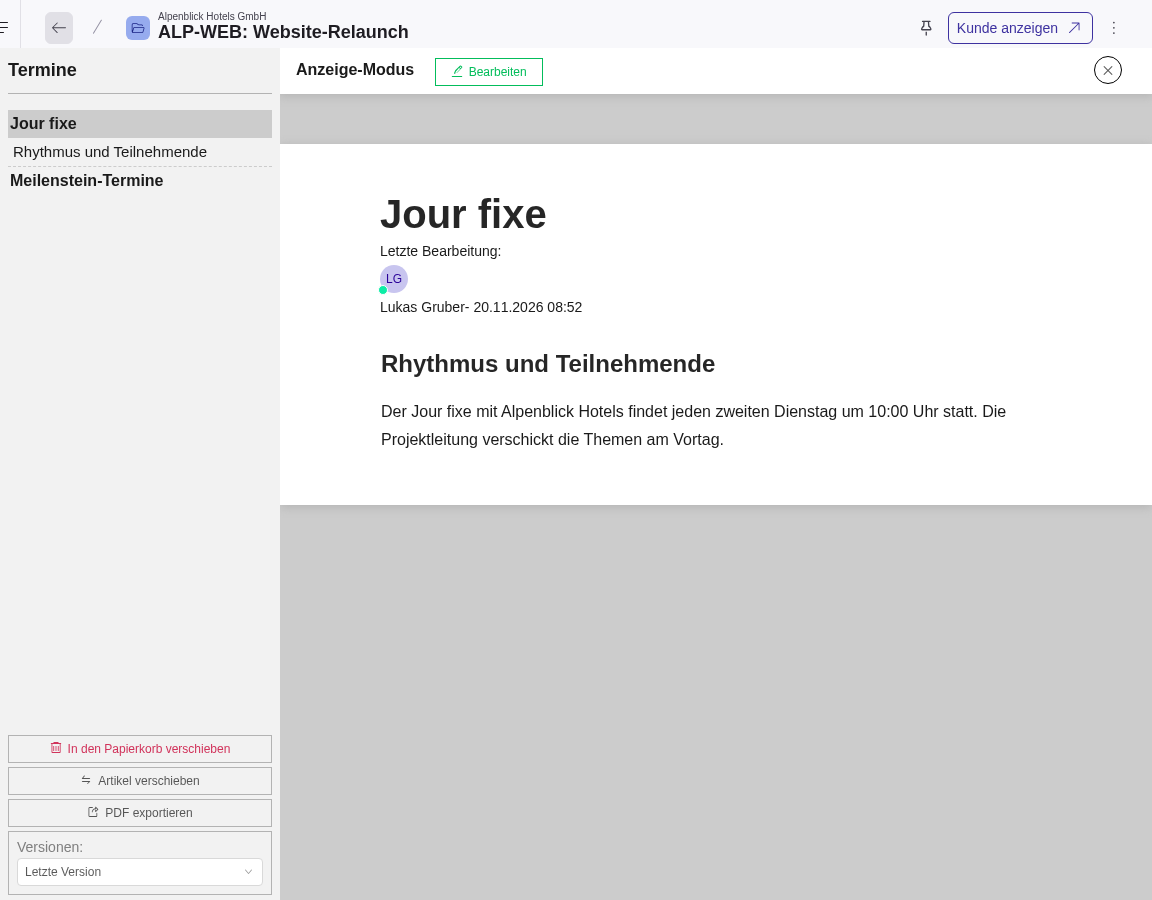
- Klicke in der Karte auf den Artikel, dann auf Bearbeiten, und schreibe den Text.
- Klicke auf Speichern und danach auf Abbrechen, um den Bearbeitungsmodus zu verlassen.
Ergebnis
Der Artikel steht mit deinem Text in seiner Karte im Reiter Dokumentation. Alle Personen mit Zugriff auf das Projekt und auf die Projekt-Dokumentation sehen ihn, und die Suche findet ihn.
Gut zu wissen
- Die Dokumentation eines Kunden legst du genauso an: im Kunden-Arbeitsbereich im Reiter Dokumentation, mit der Berechtigung Kunden-Dokumentation verwalten.
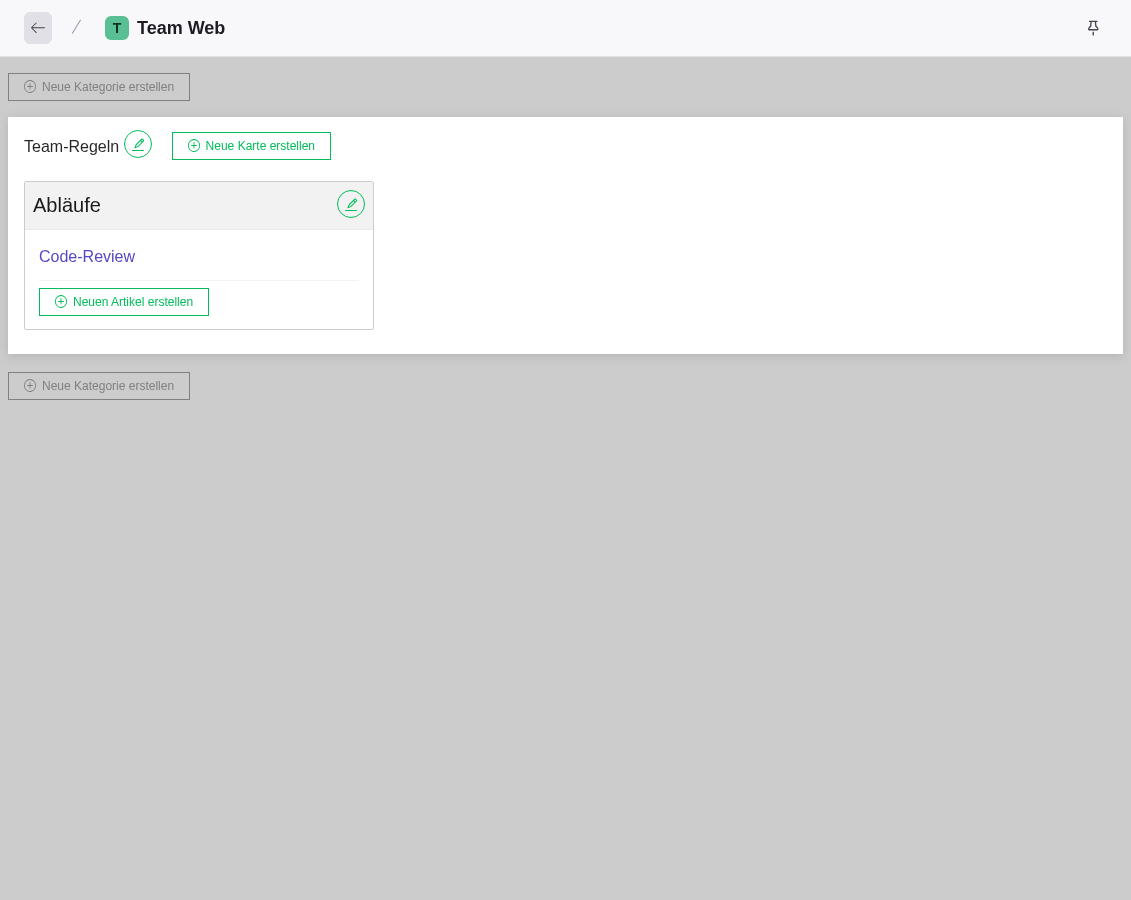
- Die Dokumentation eines Teams öffnest du über Unternehmen & Personen › Team-Dokumentation und die Auswahl Wähle ein Team. Dafür brauchst du die Lizenz Standard, Advanced oder Expert und die Berechtigung Team-Dokumentation verwalten.
- Gäste sehen den Reiter Dokumentation nicht, auch nicht in Projekten, zu denen sie eingeladen sind.
- Mit der Lizenz Basic gibt es keine Projekt- und keine Kunden-Dokumentation.