
Projekt abschließen und archivieren
Am Ende ist das Projekt abgeschlossen und archiviert: Es ist aus der Projektliste ausgeblendet und lässt sich nicht mehr bearbeiten.
Voraussetzungen
- Lizenz: Advanced oder Expert
- Berechtigung: Projekte archivieren & wiederherstellen
Schritte
Öffne Projekte › Alle Projekte.
Klicke in der Zeile des Projekts auf die drei Punkte und wähle Projekt abschließen.
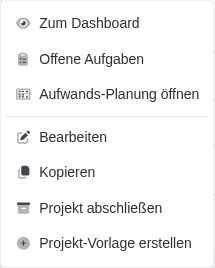
Bestätige mit Projekt abschließen.
Ergebnis
Das Projekt verschwindet aus der Liste. Kanbert setzt das End-Datum auf den heutigen Tag und archiviert das Projekt.
Archivierte Projekte blendest du in der Liste mit Mehr Filter › Anzeigen › Archivierte Projekte anzeigen wieder ein. Ein archiviertes Projekt hat nur noch den Reiter Dashboard.

Gut zu wissen
- Mit Projekt wiederherstellen auf dem Dashboard holst du das Projekt zurück. Danach kannst du es wieder bearbeiten.
- Willst du ein Projekt nur ausblenden, ohne das End-Datum zu ändern, klicke auf dem Dashboard in der Karte Projekt-Informationen auf die drei Punkte und wähle Projekt archivieren.
- Im Kunden-Arbeitsbereich blendest du archivierte Projekte in der Karte Projekte mit dem Schalter Archivierte Projekte anzeigen ein.
- Setze vor dem Abschließen den Status des Projekts, z. B. auf Geschlossen.