
Firma anlegen
Am Ende steht eine neue Firma mit Rechnungsadresse und Umsatzsteuer-Nummer in den Kunden-Stammdaten und ist mit einem Kunden-Arbeitsbereich verknüpft. An diese Firma kannst du Angebote und Rechnungen adressieren.
Voraussetzungen
- Lizenz: Advanced oder Expert
- Berechtigung: Firmen verwalten
Schritte
Öffne Verkauf & Akquise › Kunden-Stammdaten.
Klicke auf Firma hinzufügen.
Trage den Firmenname ein, z. B. „Alpenblick Resort Kaprun GmbH“.
Wähle bei Verknüpfter Kunden-Arbeitsbereich den Kunden, zu dem die Firma gehört, z. B. Alpenblick Hotels GmbH.
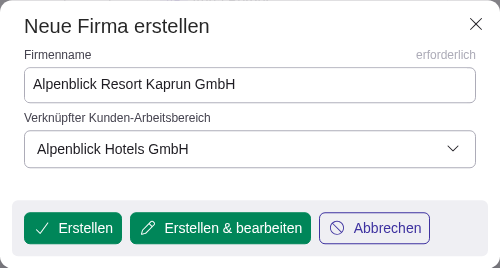
Klicke auf Erstellen & bearbeiten.
Wähle bei Sprache die Sprache für Dokumente an diese Firma, z. B. de.
Fülle im Reiter Adresse & USt. unter Rechnungsadresse die Felder Adresse Zeile 1, PLZ / Postleitzahl, Stadt und Land aus.
Trage unter Umsatzsteuer (USt.) die Umsatzsteuer-Nummer (UID) ein.
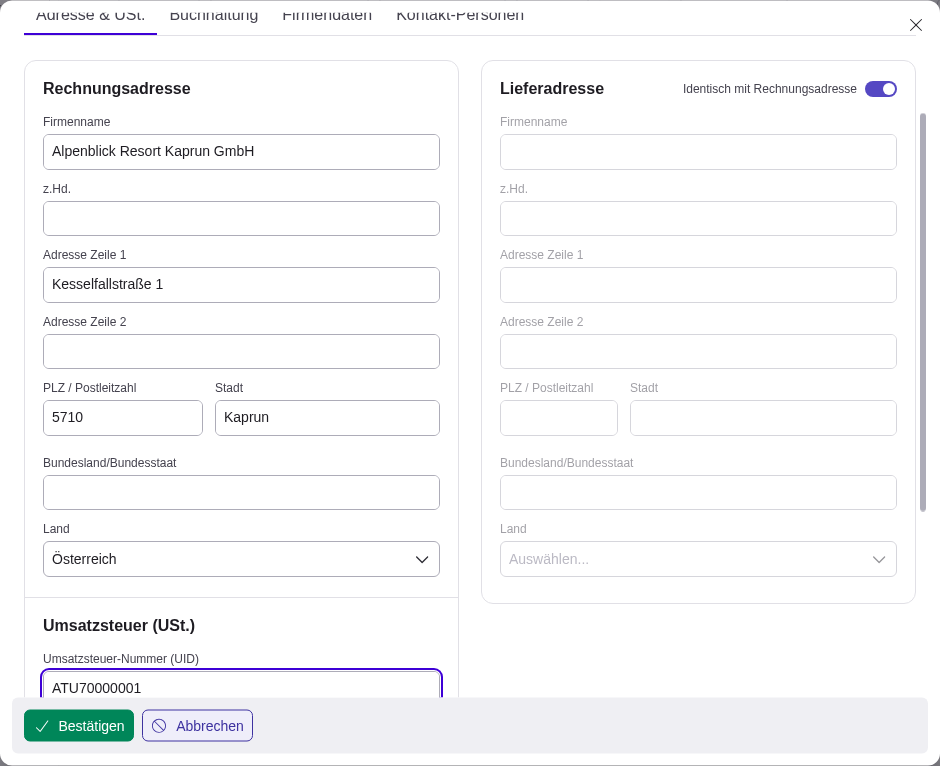
Klicke auf Bestätigen.
Ergebnis
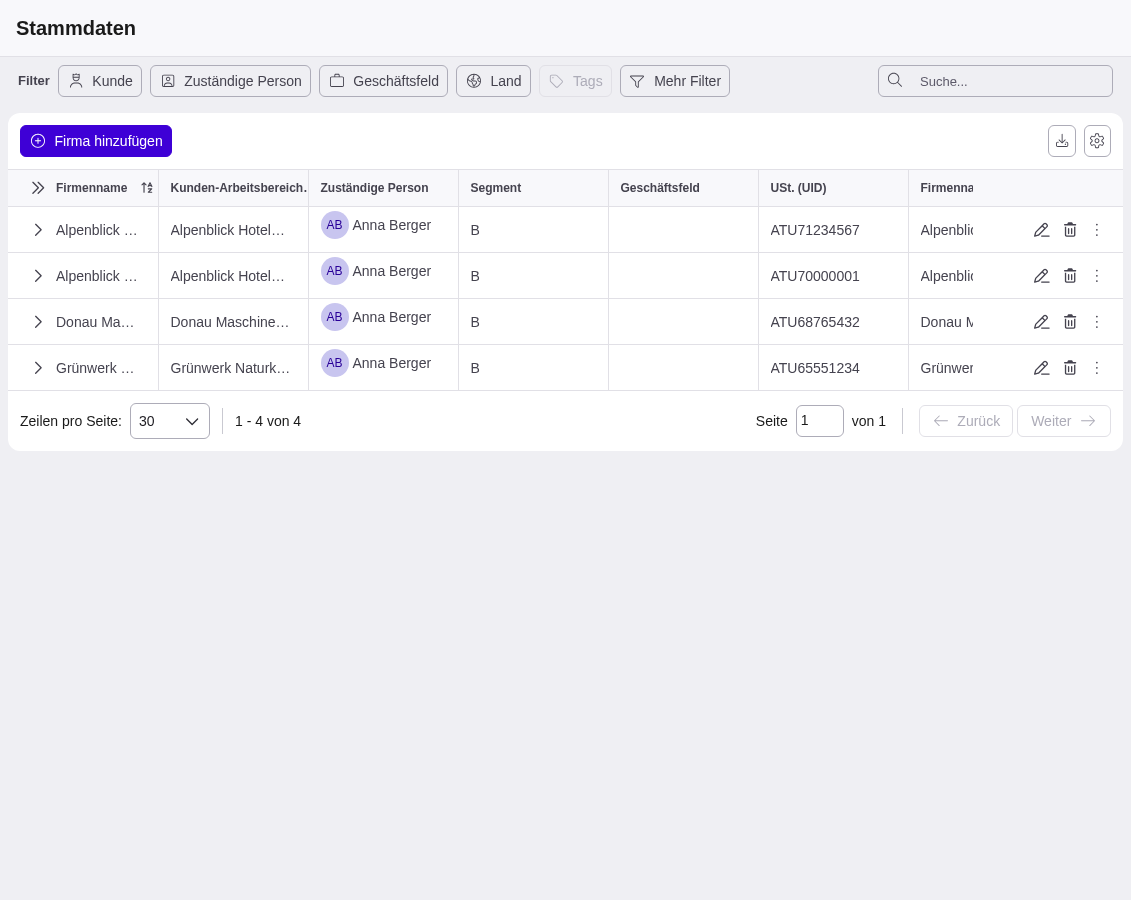
Die Firma steht in der Liste Stammdaten. Beim Erstellen eines Angebots kannst du sie als Empfänger wählen.
Gut zu wissen
- Gibt es schon eine Firma mit demselben Namen, weist dich der Dialog darauf hin. Du kannst die Firma trotzdem anlegen.
- Mit Erstellen legst du die Firma nur mit Namen und Kunden-Arbeitsbereich an. Die übrigen Daten ergänzt du später über das Stift-Symbol in der Zeile der Firma.
- Für eine abweichende Lieferadresse schaltest du Identisch mit Rechnungsadresse aus.
- Im Reiter Buchhaltung legst du unter anderem Fälligkeitsabstand, Skonto / Zahlungsrabatt, Bank, Debitoren-Nummer und Dokumente erhalten fest, im Reiter Firmendaten Geschäftsfeld, Tags und Allgemeine Kontaktinformationen. Im Reiter Kontakt-Personen verknüpfst du Kontakte mit der Firma.
- Du erreichst den Dialog Neue Firma erstellen auch über Neu › Kunden-Stammdaten und auf dem Dashboard eines Kunden-Arbeitsbereichs über Firma erstellen in der Karte Stammdaten.