
Woche planen
Am Ende steht für einen künftigen Tag ein geplanter Aufwand im Wochen-Planer, den du später mit einem Klick buchst.
Voraussetzungen
- Lizenz: jede Lizenz für Mitglieder
- Berechtigungen: Persönlicher Wochenplaner, Eigene Aufwände planen & buchen und Projekte im Zuständigkeitsbereich
- Du hast Zugriff auf das Projekt, für das du planst.
- Der Tag liegt in der Zukunft.
Schritte
Öffne Zeiterfassung. Der Reiter Wochen-Planer zeigt die aktuelle Woche; mit den Pfeilen neben der Kalenderwoche wechselst du in eine spätere Woche.
Klicke im Kopf eines künftigen Tages im Feld Aufwände auf das Plus-Symbol.
Tippe im Dialog geplanten Aufwand hinzufügen im Suchfeld Suche nach einem Projekt oder Aufgabe den Namen des Projekts und wähle es in der Liste aus. Ohne Zugriff auf Aufgaben heißt das Suchfeld Suche nach einem Projekt.
Trage unter Zeit die geplante Dauer ein, z. B. „2“ für zwei Stunden.
Wähle die Leistungsart.
Schreibe unter Kommentar, was du vorhast.
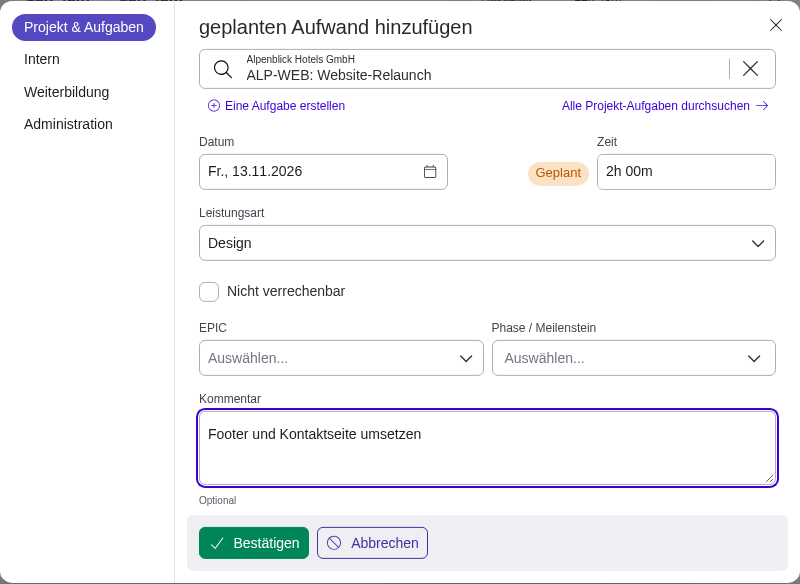
Klicke auf Bestätigen.
Ergebnis
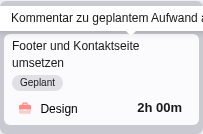
Der Eintrag steht am gewählten Tag unter seinem Projekt und trägt die Markierung Geplant.
Gut zu wissen
- Ein geplanter Aufwand ist noch nicht gebucht. Sobald der Tag gekommen ist, wandelst du ihn in einen gebuchten Aufwand um.
- Fahre mit der Maus über den Eintrag, um ihn zu ändern (Stift-Symbol Geplanten Aufwand bearbeiten) oder zu entfernen (Papierkorb Geplanten Aufwand löschen).
- Du kannst auch eine Aufgabe oder eine andere Tätigkeit planen: Suche die Aufgabe im Suchfeld oder wähle links die Tätigkeit.
- Für heute und für vergangene Tage legt derselbe Dialog sofort einen gebuchten Aufwand an.