
Zahlung zur Eingangsrechnung erfassen
Am Ende ist eine Zahlung an den Lieferanten auf einem Zahlungskonto erfasst und der Rechnung zugeordnet. Der Zahlungs-Status der Rechnung zeigt, ob sie ganz oder teilweise bezahlt ist.
Voraussetzungen
- Lizenz: Expert
- Berechtigungen: Zahlungskonten & Zahlungen verwalten; für den Beleg Ein. Rechnungen/Gutschriften mit Zugriffsberechtigung
- Die Eingangsrechnung ist erfasst.
Schritte
Öffne Buchhaltung › Ein. Rechnungen/Gutschriften und klicke auf die Rechnung.
Wechsle rechts zum Reiter Zahlungen und klicke auf Zahlung hinzufügen. Die Rechnung ist unter Buchungen bereits eingetragen.
Prüfe links Datum und Zahlungskonto. Für eine Eingangsrechnung ist Aus vorgewählt.
Trage unter Bezahlter Wert den Betrag ein, den du überwiesen hast. Kanbert schlägt den offenen Betrag vor. Für eine Teilzahlung überschreibst du ihn, z. B. mit 800.
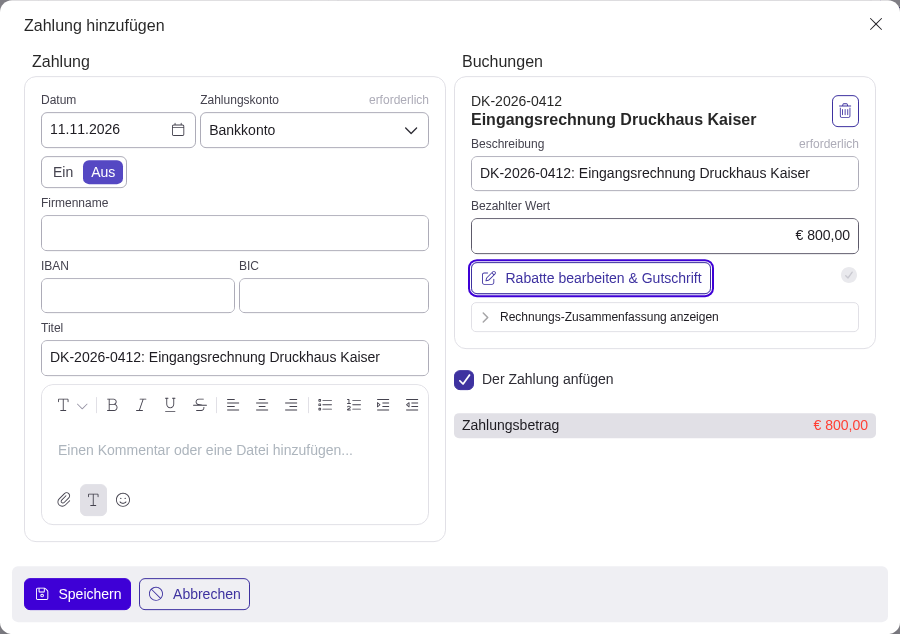
Klicke auf Speichern.
Ergebnis
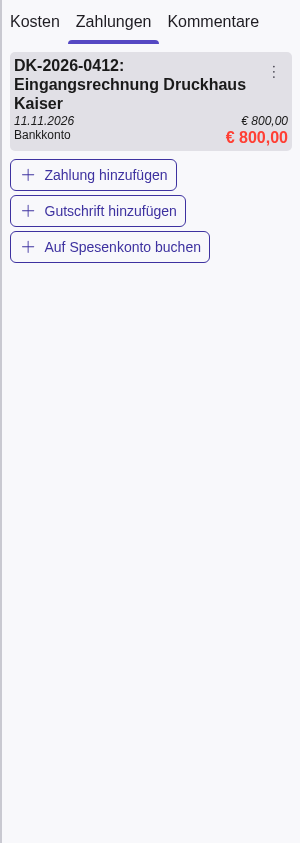
Die Zahlung steht im Reiter Zahlungen und im gewählten Zahlungskonto unter Buchhaltung › Zahlungskonten. Der Zahlungs-Status ist Teilweise bezahlt, solange ein Rest offen ist. Sobald die erfassten Zahlungen den Bruttobetrag erreichen, wechselt er auf Bezahlt und die Rechnung verschwindet aus den Offenen Posten.
Gut zu wissen
- Bei der nächsten Zahlung schlägt Kanbert unter Bezahlter Wert nur noch den offenen Rest vor.
- Erfasse die Zahlung, nachdem du sie bei deiner Bank ausgeführt hast.
- Im Reiter Zahlungen findest du außerdem Gutschrift hinzufügen und Auf Spesenkonto buchen.
- Zahlungen kannst du auch aus der Liste Offene Posten erfassen: Zeile markieren und Zahlung erstellen.