
Name und Logo des Space ändern
Am Ende trägt dein Space einen neuen Namen und ein eigenes Logo.
Voraussetzungen
- Du bist Space-Owner. Nur der Space-Owner sieht diese Seite.
Schritte
Klicke unten in der Seitenleiste auf deine Initialen und dann auf Einstellungen.
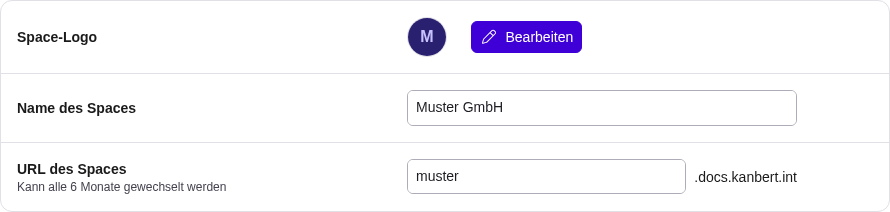
Klicke neben Space-Logo auf Bearbeiten. Ziehe im Dialog eine PNG- oder JPG-Datei mit höchstens 2 MB in das Feld oder wähle sie mit Dateien durchsuchen.
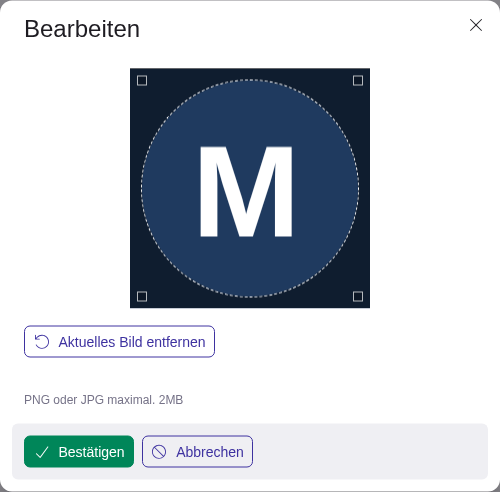
Klicke auf Bestätigen. Das Logo ist sofort gespeichert.
Überschreibe den Namen des Spaces.
Klicke oben rechts auf Speichern. Kanbert meldet Einstellungen aktualisiert.
Ergebnis
Der neue Name steht oben in der Seitenleiste der Einstellungen, dein Bild neben Space-Logo.
Gut zu wissen
Die Adresse deines Space änderst du unter URL des Spaces, höchstens alle 6 Monate.
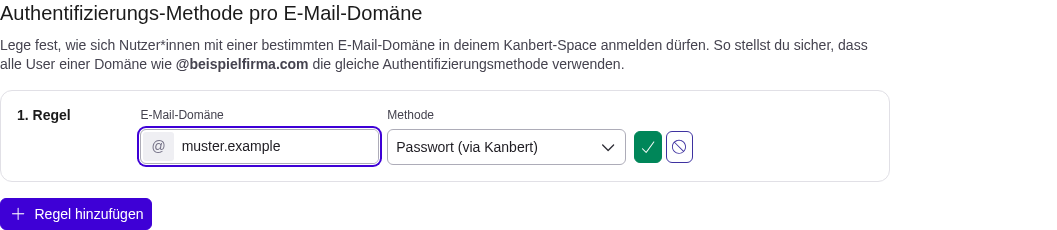
Unter Authentifizierungs-Methode pro E-Mail-Domäne legst du mit Regel hinzufügen fest, wie sich Personen mit einer bestimmten E-Mail-Domäne anmelden: Trage die E-Mail-Domäne ein, wähle die Methode (Passwort (via Kanbert), Google oder Microsoft) und bestätige mit dem Haken. Die Regel gilt sofort, auch für dich selbst. Lies vorher, was du prüfen solltest: Anmelde-Methoden.
Unter Nutzungs- und Geschäftsbedingungen findest du die Verträge zu deinem Space, z. B. Service Level Agreement und Datenschutzvereinbarung.
Einen Export aller Daten forderst du mit Daten-Export anfordern an. Bestätige die Anfrage danach in der E-Mail von Kanbert.
Im Bereich Kanbert-Space löschen forderst du mit Löschung anfordern die Löschung deines Space an.