
Passwort zurücksetzen
Du hast ein neues Passwort für dein Kanbert-Konto festgelegt und bist damit angemeldet.
Voraussetzungen
- Lizenz: keine bestimmte.
- Du hast ein aktives Benutzerkonto in dem Space.
- Du hast Zugriff auf das Postfach der E-Mail-Adresse deines Kanbert-Kontos.
Schritte
- Öffne die Anmeldeseite deines Space und klicke auf Passwort vergessen?.
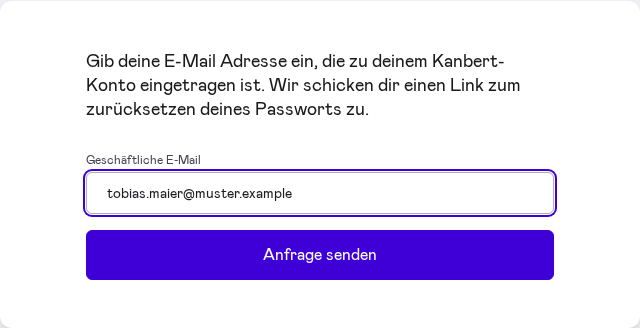
- Gib in Geschäftliche E-Mail die E-Mail-Adresse deines Kanbert-Kontos ein und klicke auf Anfrage senden.
- Öffne die E-Mail mit dem Betreff „Setze dein Passwort zurück“ und klicke darin auf Passwort zurücksetzen.
- Gib dein neues Passwort in Passwort und noch einmal in Passwort wiederholen ein. Es braucht mindestens 8 Zeichen, einen Kleinbuchstaben, einen Großbuchstaben und eine Ziffer.
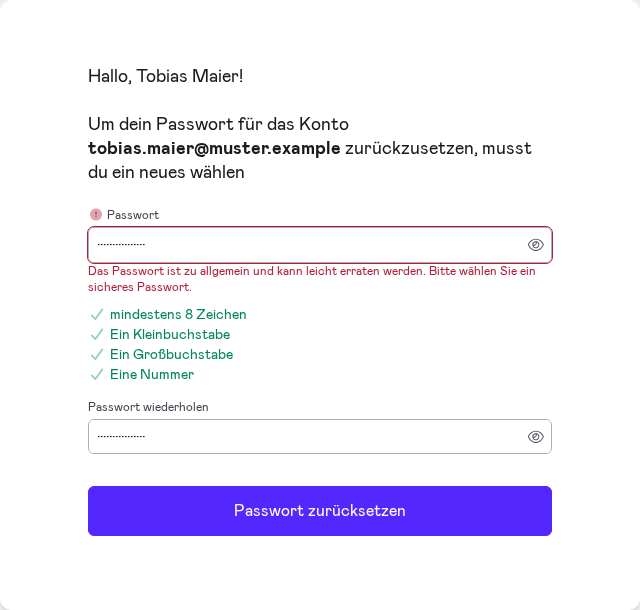
- Klicke auf Passwort zurücksetzen.
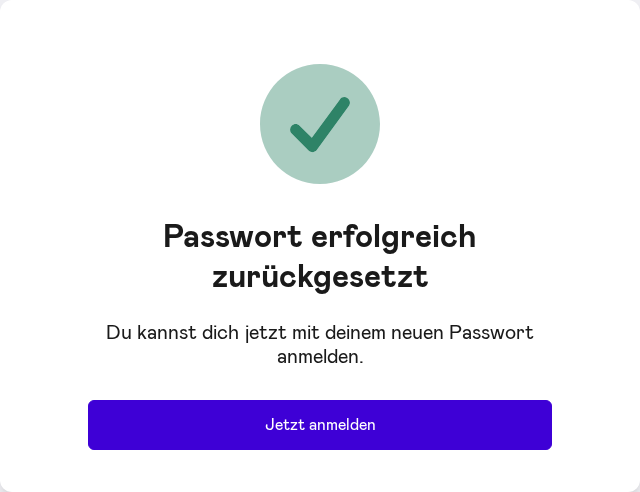
- Klicke auf Jetzt anmelden.
Ergebnis
Du bist angemeldet, und Kanbert öffnet das Dashboard. Es gilt nur noch dein neues Passwort. Zur Bestätigung bekommst du die E-Mail „Dein Passwort wurde geändert“.
Gut zu wissen
- Meldest du dich mit Google oder Microsoft an, änderst du dein Passwort bei deinem Anbieter, nicht in Kanbert. Mehr dazu unter Anmelde-Methoden.
- Der Link in der E-Mail funktioniert nur einmal und nur für kurze Zeit. Funktioniert er nicht mehr, fordere einen neuen an.
- Kommt keine E-Mail an, prüfe die Schreibweise der Adresse und deinen Spam-Ordner.
- Nimmt Kanbert dein neues Passwort nicht an, obwohl es alle vier Regeln erfüllt, wähle ein weniger gängiges.