
Benachrichtigungen einstellen
Du hast festgelegt, worüber Kanbert dich in der App und per E-Mail benachrichtigt und wie oft die E-Mails kommen.
Voraussetzungen
- Lizenz: keine bestimmte. Auch Gäste und die Steuerberatung stellen ihre Benachrichtigungen selbst ein.
Schritte
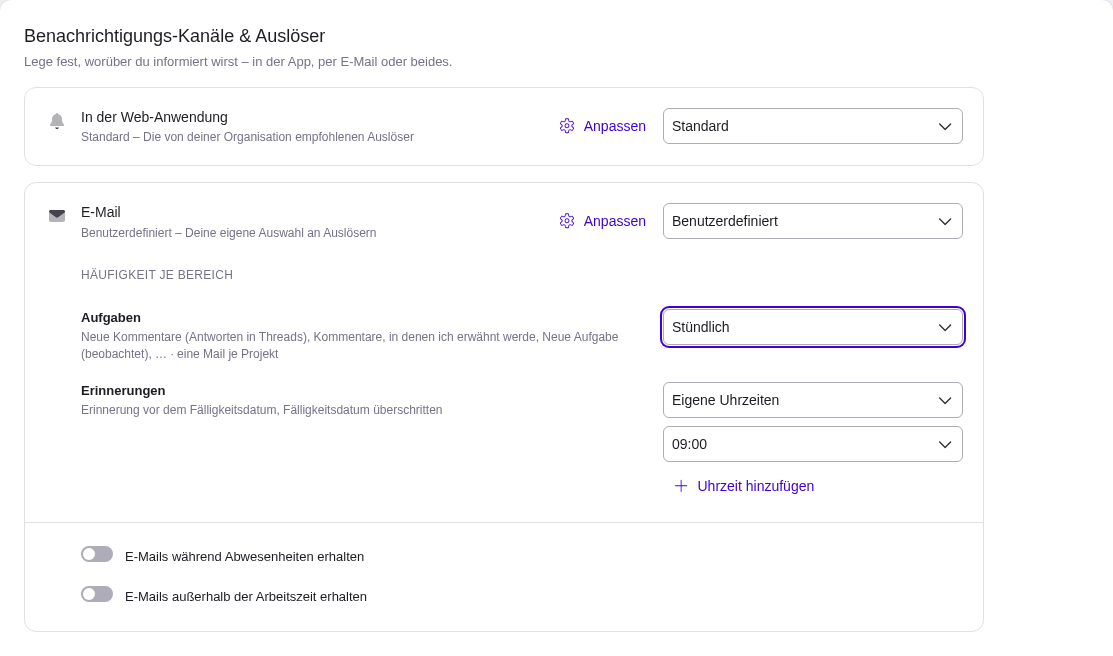
- Klicke in der Seitenleiste auf Benachrichtigungen und dann oben rechts auf das Zahnrad. Auf der Seite Benachrichtigungen & Erinnerungen stellst du in der Karte In der Web-Anwendung die Benachrichtigungen in Kanbert ein, in der Karte E-Mail die E-Mails.
- Wähle in der Karte E-Mail eine Voreinstellung, z. B. Fokussiert. Damit bekommst du nur E-Mails zu dem, was dich direkt betrifft.
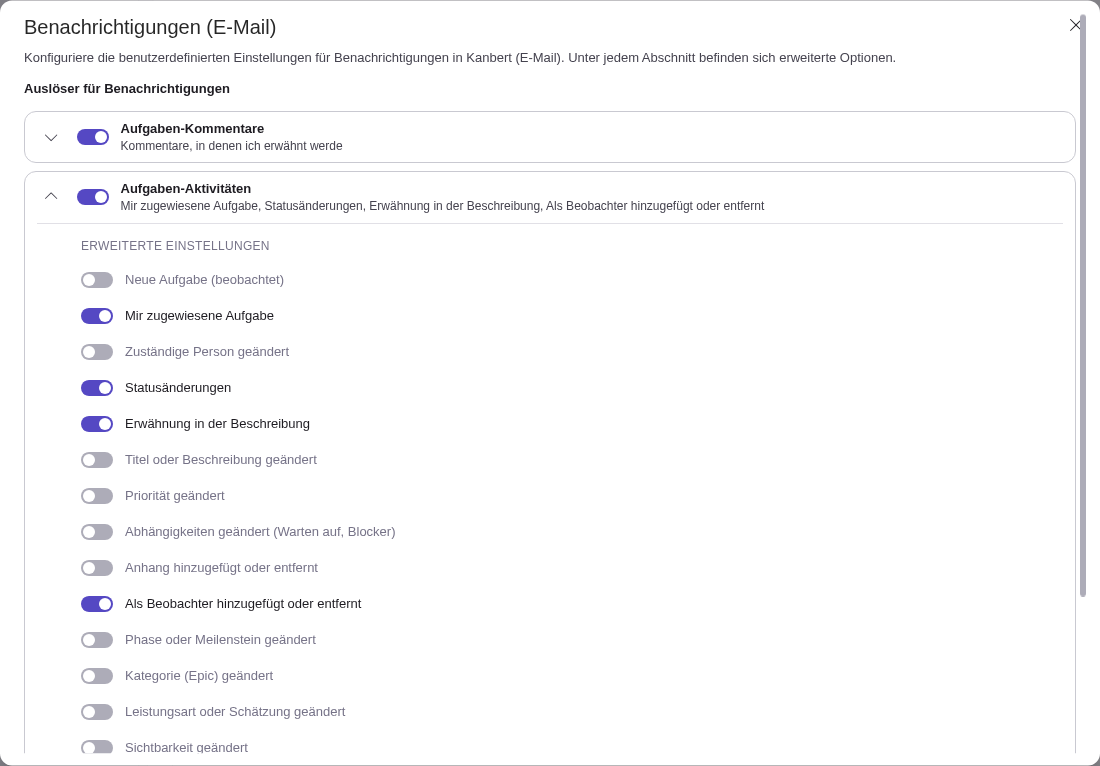
- Möchtest du einzelne Ereignisse ein- oder ausschalten, klicke in der Karte auf Anpassen. Klappe einen Abschnitt mit dem Pfeil auf, z. B. Aufgaben-Aktivitäten, und schalte den gewünschten Auslöser ein, z. B. Statusänderungen. Schließe den Dialog.
- Wähle unter Häufigkeit je Bereich, wie oft Kanbert die E-Mails eines Bereichs verschickt, z. B. für Aufgaben Stündlich.
Ergebnis
Jede Änderung ist sofort gespeichert, du musst nichts bestätigen. Hast du Auslöser einzeln geändert, steht bei Voreinstellung jetzt Benutzerdefiniert. Die Einstellungen gelten für dein Konto, egal mit welchem Gerät du arbeitest.
Gut zu wissen
- Die Voreinstellungen: Standard sind die Auslöser, die dein Space empfiehlt. Fokussiert beschränkt sich auf Erwähnungen, Zuweisungen, Freigaben und deine Erinnerungen. Minimal lässt nur übrig, was dein Space für alle erzwingt. Benutzerdefiniert ist deine eigene Auswahl.
- Mit dem Schalter links neben einem Abschnitt schaltest du alle Auslöser des Abschnitts auf einmal ein oder aus.
- Ein Auslöser mit Schloss ist von deinem Space festgelegt. Du kannst ihn nicht ändern.
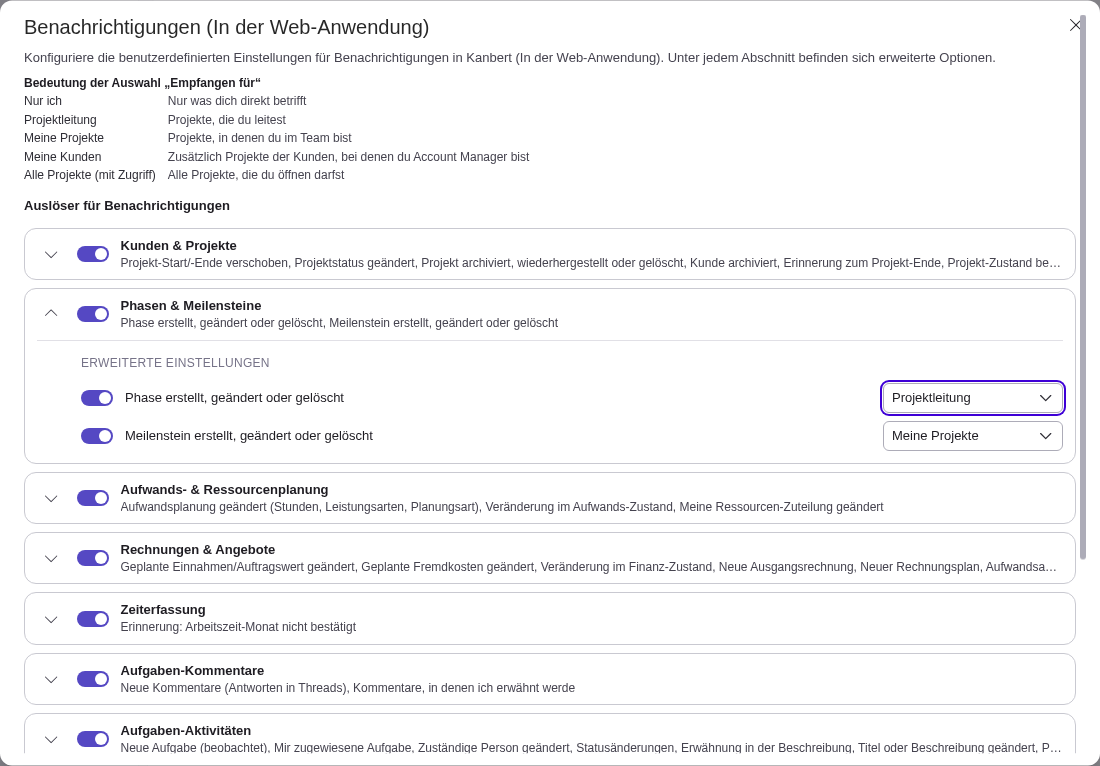
- Bei Auslösern zu Projekten wählst du als Mitglied zusätzlich unter Empfangen für, für welche Projekte du benachrichtigt wirst, z. B. Projektleitung (Projekte, die du leitest) oder Meine Projekte (Projekte, in deren Team du bist). Welche Stufen es gibt, hängt vom Auslöser ab.
- Für die Häufigkeit gibt es Sofort, Alle 15 Minuten, Alle 30 Minuten, Stündlich, ein- bis dreimal täglich zu festen Uhrzeiten und Eigene Uhrzeiten. Bei Eigene Uhrzeiten fügst du mit Uhrzeit hinzufügen weitere Zeitpunkte hinzu.
- Mitglieder sehen die Bereiche Aufgaben, Rechnungen & Angebote, Projektänderungen und Erinnerungen. Gäste sehen Aufgaben und Erinnerungen.
- Kanbert verschickt E-Mails nur während deiner Arbeitszeit und nicht, während du abwesend bist. Mit E-Mails außerhalb der Arbeitszeit erhalten und E-Mails während Abwesenheiten erhalten hebst du das auf.
- Unter Weitere E-Mails wählst du, ob du Tipps und Anleitungen, Produkt-Updates sowie Einladungen zu Umfragen und Beta-Tests bekommst.
- Dieselbe Seite erreichst du über deine Initialen › Persönliche Einstellungen › Benachrichtigungen.