
Projekt anlegen
Am Ende hast du ein neues Projekt in einem Kunden-Arbeitsbereich, das Phasen, Meilensteine, Aufgaben und Aufwandsplanung aus einer Projekt-Vorlage übernommen hat.
Voraussetzungen
- Lizenz: Advanced oder Expert
- Berechtigung: Projekte aus Projektvorlagen erstellen
- Der Kunden-Arbeitsbereich existiert bereits.
- Es gibt eine Projekt-Vorlage, die du sehen darfst.
Schritte
Öffne Projekte › Alle Projekte und klicke auf Projekt erstellen.
Wähle bei Kunden-Arbeitsbereich auswählen den Kunden, z. B. Donau Maschinenbau AG.
Trage den Titel ein, z. B. „Messe-Website 2027“.
Prüfe das Kürzel, das Kanbert aus dem Kürzel des Kunden und dem Titel vorschlägt. Du kannst es überschreiben.
Wähle bei Aus Vorlage importieren die Projekt-Vorlage, z. B. „Kampagnen-Landingpage“.
Prüfe das Projekt Start-Datum. Kanbert schlägt das Start-Datum der Vorlage vor.
Klicke auf Import-Optionen anzeigen und prüfe, was Kanbert aus der Vorlage übernimmt. Entferne den Haken bei allem, was du nicht brauchst. Bei dieser Vorlage sind das:
- Aufwandsplanung
- Phasen & Meilensteine und eingerückt darunter Aufgaben: die Aufgaben, die zu einer Phase oder einem Meilenstein gehören
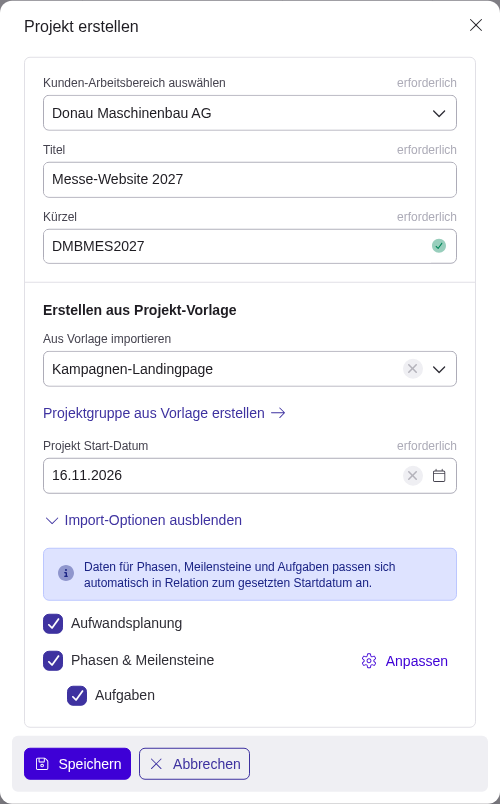
Klicke auf Speichern.
Ergebnis
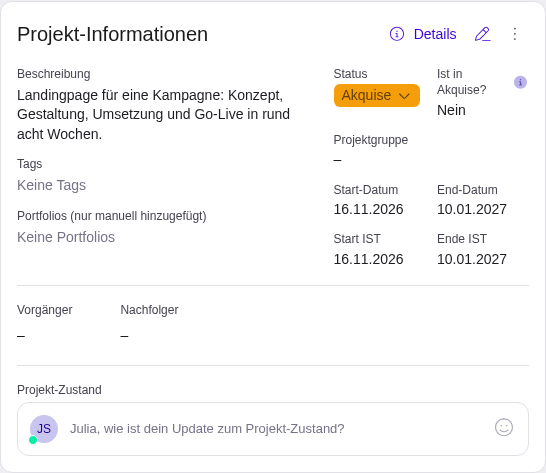
Kanbert öffnet das Dashboard des neuen Projekts. Du bist als Projektleitung das erste Mitglied im Projekt-Team. Die übernommenen Inhalte findest du in den Reitern Aufgaben und Phasen & Meilensteine.
Gut zu wissen
- Das neue Projekt beginnt im ersten Status, den dein Space festgelegt hat. Im Auslieferungszustand ist das Akquise.
- Kanbert richtet die Daten von Phasen, Meilensteinen und Aufgaben der Vorlage am Projekt Start-Datum aus.
- Die Import-Optionen richten sich nach dem Inhalt der Vorlage: Mit EPICs kommt Epics dazu, mit Aufgaben ohne Phase und Meilenstein Aufgaben (ohne Zuordnung zu Phase/MS). Ein eingerücktes Aufgaben kannst du nur wählen, solange die Option darüber angehakt ist.
- Das Projekt erhält den Standard-Projekt-Typ deines Space.
- Für ein Projekt ohne Vorlage (Eintrag Keine) brauchst du zusätzlich die Berechtigung Ohne Projektvorlage erstellen.