
Phasen-Typ anlegen
Am Ende gibt es einen neuen Phasen-Typ mit eigener Farbe, den du Phasen in jedem Projekt zuordnen kannst.
Voraussetzungen
- Lizenz: Advanced oder Expert
- Berechtigung: Phasen- & Meilenstein-Einstellungen verwalten (Karte Einstellungen, Abschnitt Phasen & Meilensteine)
Schritte
Klicke unten in der Seitenleiste auf deine Initialen und dann auf Einstellungen.
Klicke in der Seitenleiste der Einstellungen auf Phasen & Meilensteine.
Klicke auf Phasen-Typ hinzufügen.
Trage unter Titel den Namen ein, z. B. Schulung, und wähle unter Farbe die Farbe des Typs.
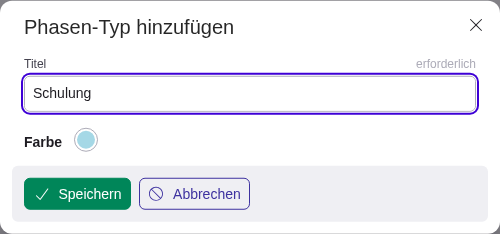
Klicke auf Speichern.
Ergebnis
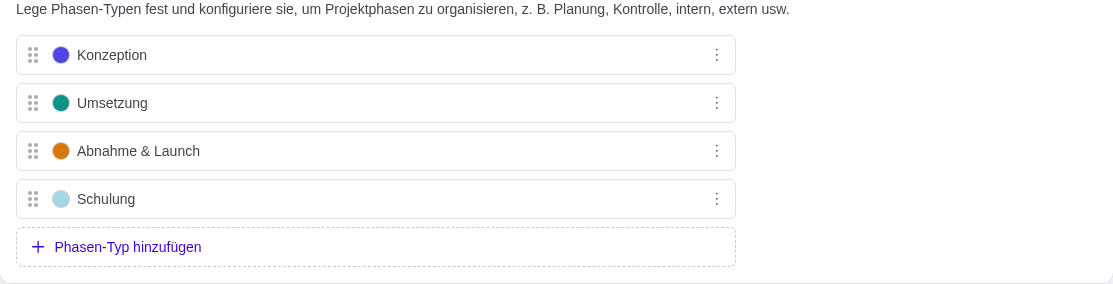
Der Phasen-Typ steht am Ende der Liste Phasen-Typen.
Beim Anlegen oder Bearbeiten einer Phase steht er im Feld Typ zur Auswahl.
Gut zu wissen
- Die Reihenfolge der Typen änderst du durch Ziehen am Griff links.
- Über die drei Punkte in der Zeile erreichst du Bearbeiten und Löschen. Phasen mit einem gelöschten Typ haben danach keinen Typ mehr.
- Der Typ gibt dem Balken einer Phase auf der Zeitleiste seine Farbe.
- Welche Phasen-Typen es gibt, legt jeder Space selbst fest.