
Eingangsrechnung buchen
Am Ende ist die Eingangsrechnung gebucht. Sie zählt damit zu den Belegen für den Steuerberatungs-Export.
Voraussetzungen
- Lizenz: Expert
- Berechtigungen: Ein. Rechnungen/Gutschriften buchen und Ein. Rechnungen/Gutschriften verwalten
- Die Rechnung ist erfasst und hat den Status Bereit.
Schritte
Öffne Buchhaltung › Ein. Rechnungen/Gutschriften.
Klicke auf die Rechnung mit dem Status Bereit.

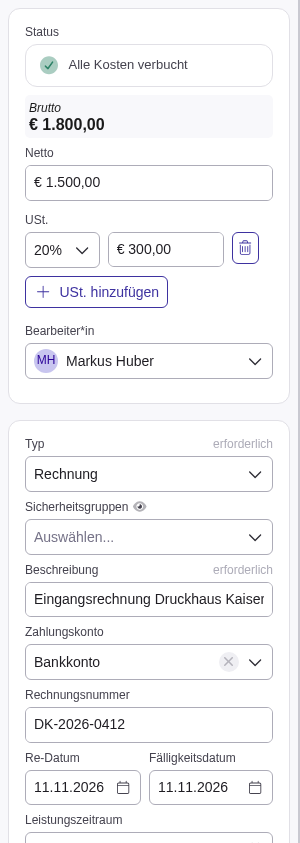
Prüfe die Angaben: Brutto, Netto, USt., Rechnungsnummer, Re-Datum, Lieferant und im Reiter Kosten die Kostenbuchungen. Unter Status siehst du, ob alle Kosten verbucht sind.
Klicke auf Jetzt buchen.
Ergebnis
Oben am Beleg steht Rechnungs-Status: Gebucht. In der Liste hat die Rechnung den Status Gebucht und, solange keine Zahlung erfasst ist, die Zahlung Unbezahlt.
Gut zu wissen
- Gebucht am ist der Tag, an dem du auf Jetzt buchen klickst, nicht das Re-Datum.
- Stimmt etwas nicht, stellst du den Beleg vor dem Buchen mit Auf Entwurf zurückstellen zurück.
- Nach dem Buchen tauschst du die Datei über Korrektur erstellen aus.
- Über die drei Punkte in der Liste erreichst du bei einem gebuchten Beleg Rechnung als Entwurf kopieren, PDF herunterladen und Rechnung löschen.
- In der Liste Offene Posten stehen gebuchte Eingangsrechnungen, bis sie bezahlt sind.