
Urlaubsvertretung bestätigen
Am Ende ist bestätigt, dass du eine Person während ihres Urlaubs vertrittst.
Voraussetzungen
- Lizenz: Basic, Standard, Advanced oder Expert
- Berechtigung: Persönliche Arbeitszeit-Bereiche
- Eine Person hat dich in ihrem Urlaubsantrag als Stellvertretung gewählt. Du hast dazu die Benachrichtigung „… hat dich als Urlaubsvertretung eingetragen.“ erhalten.
Schritte
Öffne Zeiterfassung und wechsle zum Reiter Urlaube & Zeitausgleich.
Suche den Antrag im Abschnitt Urlaubsvertretungen. Wie viele Anträge auf deine Antwort warten, liest du unter Ausstehende Urlaubsanträge.
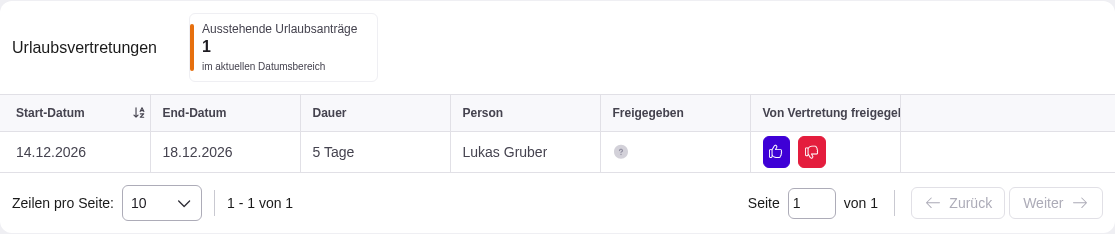
Klicke in der Spalte Von Vertretung freigegeben auf die Schaltfläche mit dem Daumen nach oben.
Ergebnis
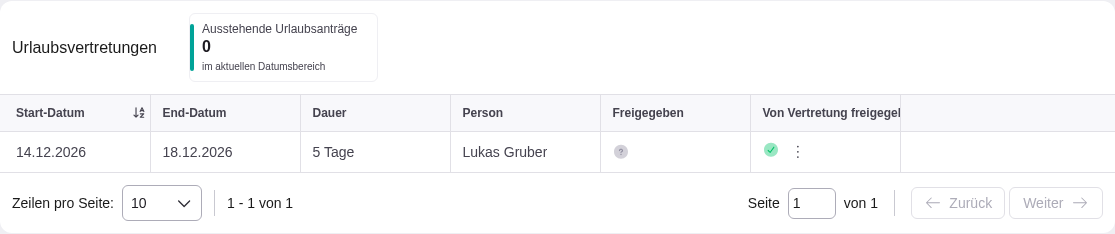
In der Spalte Von Vertretung freigegeben steht ein grüner Haken. Die Person erhält die Benachrichtigung „… hat die Vertretung für deinen Urlaub bestätigt“.
Gut zu wissen
- Deine Bestätigung ersetzt nicht die Freigabe des Urlaubs. Ob der Antrag bereits freigegeben ist, liest du in der Spalte Freigegeben.
- Zum Ablehnen klickst du auf die Schaltfläche mit dem Daumen nach unten, gibst einen Grund an (Pflicht) und klickst auf Urlaubsantrag ablehnen.
- Nach einer Ablehnung wird die Person benachrichtigt und kann deinen Grund in ihrem Antrag lesen.