Währung und Steuersätze festlegen
Am Ende stehen die Währung, das Preisformat und die Umsatzsteuersätze fest, mit denen dein Space Angebote, Rechnungen und Eingangsrechnungen rechnet.
Voraussetzungen
- Lizenz: Advanced oder Expert
- Berechtigung: Buchhaltungs-Einstellungen verwalten (Karte Einstellungen, Abschnitt Buchhaltung & Sicherheitsgruppen)
Schritte
Klicke unten in der Seitenleiste auf deine Initialen und dann auf Einstellungen.
Klicke in der Seitenleiste der Einstellungen auf Buchhaltung & Sicherheitsgruppen.
Klicke auf Standard-Werte für Währung und Umsatzsteuer.
Prüfe die Standard-Währung. Sie lässt sich nur wählen, solange es keine Angebote oder Rechnungen gibt. Wähle unter Preisformat, wie Beträge geschrieben werden, z. B. Deutsch (Deutschland).
Klicke unter Ausgehende Umsatzsteuersätze auf Steuersatz hinzufügen, trage den Satz in das neue Feld ein, z. B. 13, und verlasse das Feld.
Setze den Haken Standard bei dem Satz, den Kanbert in neuen Dokumenten vorschlagen soll.
Pflege unter Eingehende Umsatzsteuersätze auf dieselbe Weise die Sätze für Eingangsrechnungen.
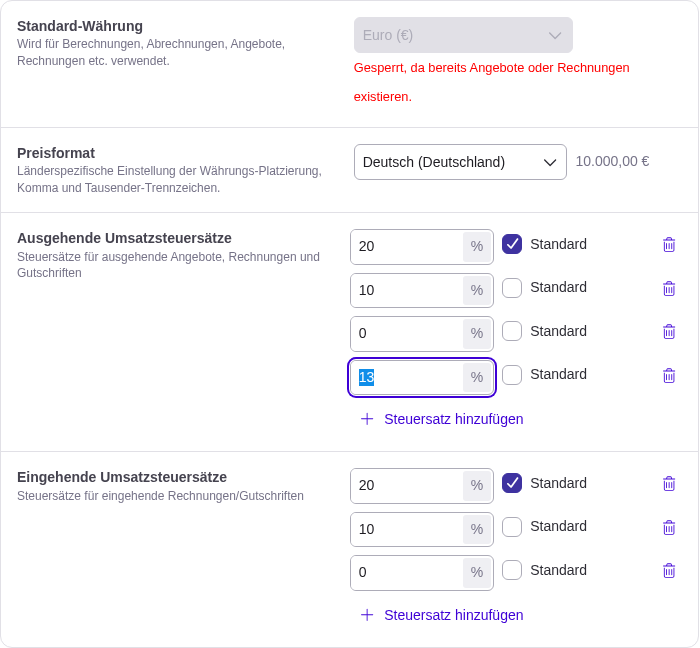
Kanbert speichert jede Änderung sofort, z. B. mit der Meldung USt. gespeichert.
Ergebnis
Die Steuersätze stehen in den Listen und bleiben nach dem Neuladen der Seite erhalten. Beträge erscheinen im gewählten Preisformat.
Gut zu wissen
- Es gibt immer genau einen Satz mit dem Haken Standard. Über den Papierkorb neben einem Satz löschst du ihn.
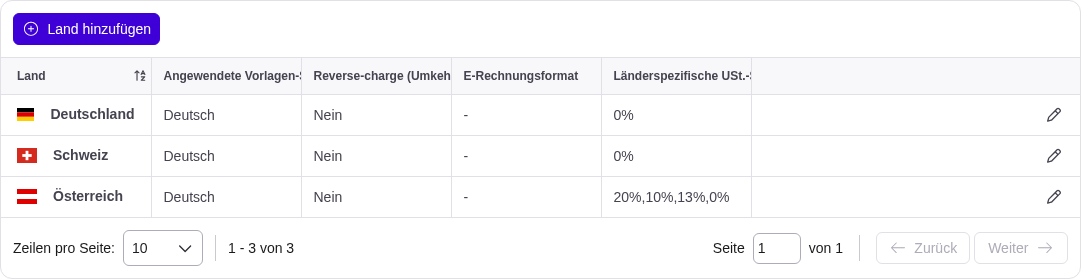
- Im Reiter Länder pflegst du die Länder, an die du Dokumente ausstellst, mit Angewendete Vorlagen-Sprache, Reverse-charge (Umkehr der Steuerschuld) und Länderspezifische USt.-Sätze. In den Firmendaten lassen sich nur diese Länder wählen.
- In den Bereichen Positions-Einheiten, Rabatt-Voreinstellungen und Zahlungserinnerungen derselben Seite pflegst du Einheiten, Rabatte und Mahnstufen. Wie du Mahnstufen nutzt, steht in den Artikeln zur Buchhaltung.