
Bild in einen Artikel einfügen
Dein Artikel zeigt ein Bild, z. B. eine Skizze oder ein Bildschirmfoto, und alle, die den Artikel lesen dürfen, sehen es.
Voraussetzungen
- Lizenz: Standard, Advanced oder Expert; für Artikel der Kunden- und Projekt-Dokumentation auch External
- Berechtigung: die Verwalten-Berechtigung für den Ort des Artikels, z. B. Projekt-Dokumentation verwalten
- Das Bild liegt als Bilddatei auf deinem Gerät, z. B. als PNG oder JPG.
Schritte
- Öffne den Artikel und klicke auf Bearbeiten.
- Ziehe die Bilddatei aus einem Ordner deines Geräts auf den Text des Artikels und lass sie los, z. B. auf eine Überschrift.
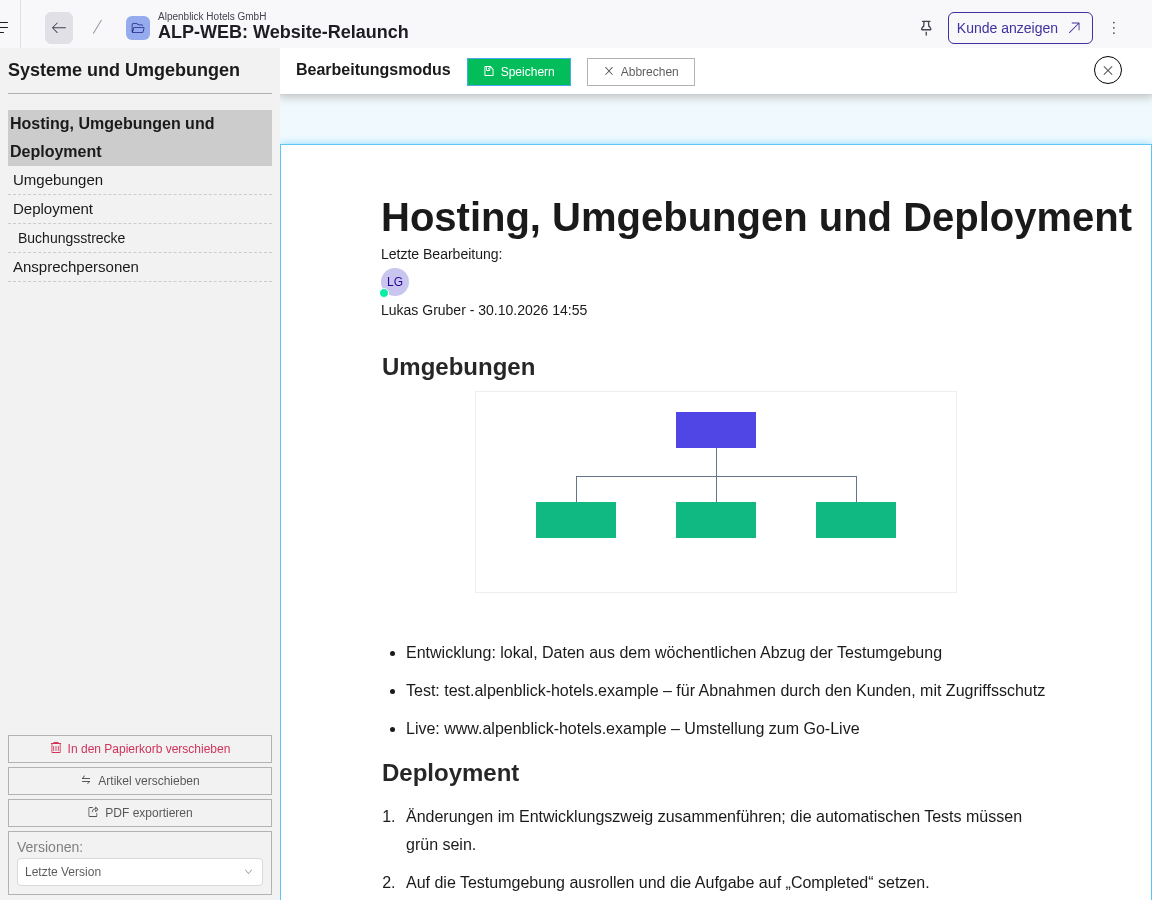
- Klicke auf Speichern und danach auf Abbrechen, um den Bearbeitungsmodus zu verlassen.
Ergebnis
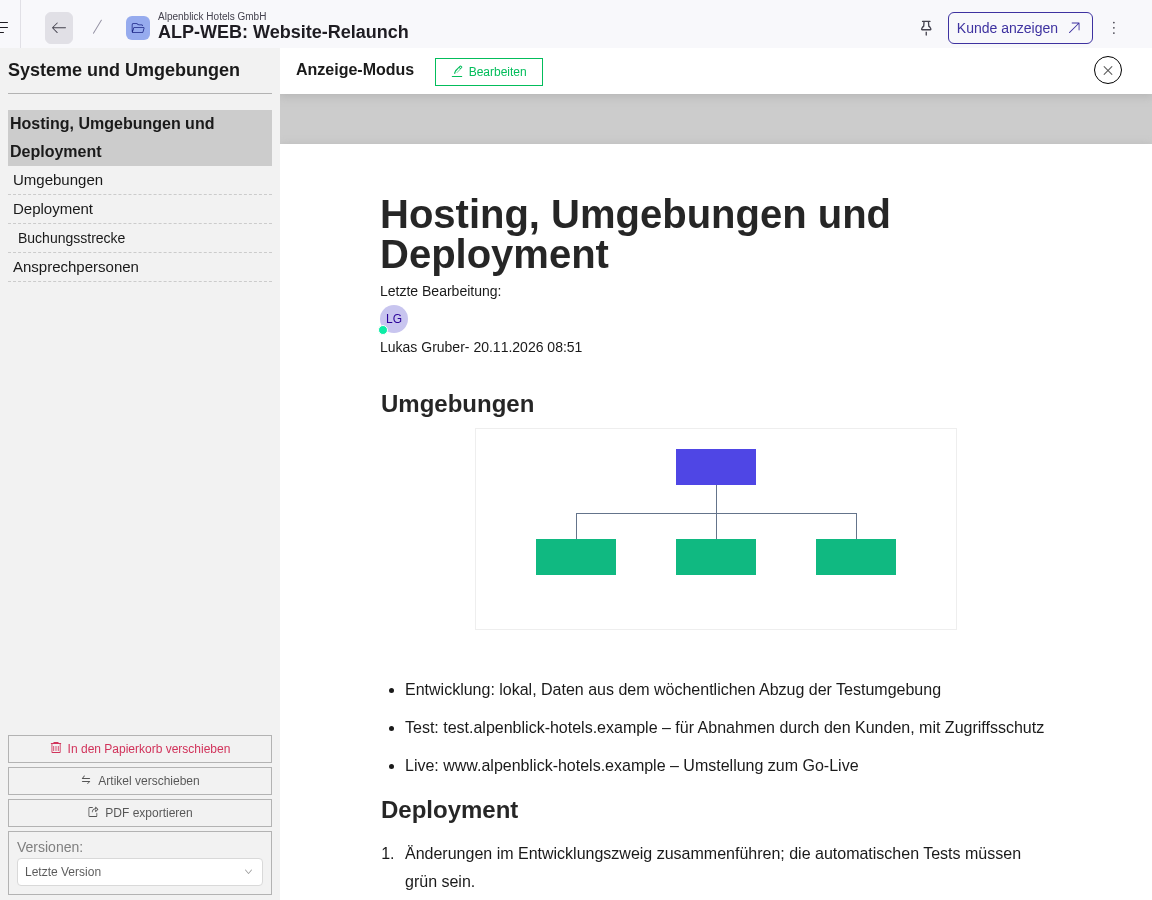
Das Bild steht im Artikel.
Gut zu wissen
- Ziehe nur Bilddateien auf den Text, z. B. PNG oder JPG.
- Dateien zu einer Aufgabe hängst du an die Aufgabe oder an einen Kommentar an.
- Das Bild gehört zum Artikel: Wer den Artikel lesen darf, sieht auch das Bild.