
Aufgabe anlegen und zuweisen
Im Projekt steht eine neue Aufgabe mit Titel, Beschreibung und geschätztem Aufwand, und eine Person aus dem Projekt-Team ist dafür zuständig.
Voraussetzungen
- Lizenz: Standard, Advanced, Expert oder External. Mit der Lizenz Basic gibt es keine Aufgaben.
- Berechtigung: Aufgaben gemäß Kunden- und Projektberechtigungen
- Du hast Zugriff auf das Projekt, in dem die Aufgabe entstehen soll.
Schritte
- Öffne in der Seitenleiste Projekte › Alle Projekte und klicke auf das Projekt, z. B. Website-Relaunch.
- Wechsle zum Reiter Aufgaben.
- Klicke auf Aufgabe erstellen.
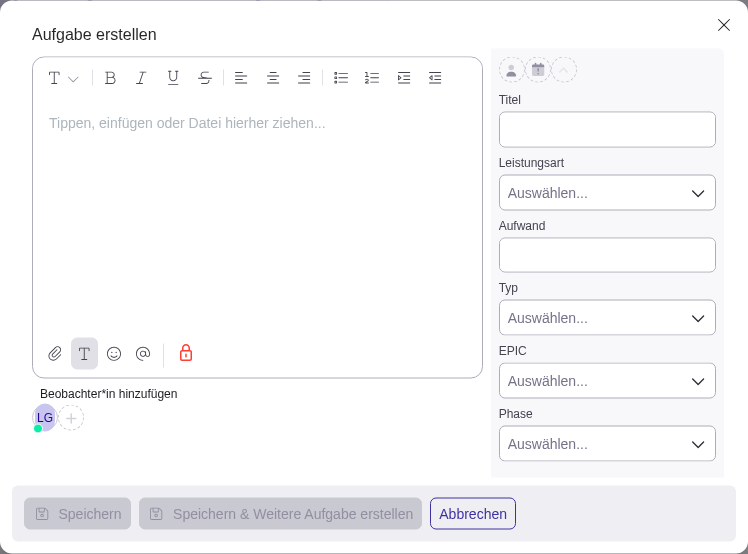
- Beschreibe im großen Textfeld links, was zu tun ist. Erst mit einer Beschreibung lässt sich die Aufgabe speichern.
- Trage rechts unter Titel einen kurzen Titel ein.
- Klicke über dem Feld Titel auf das Personen-Symbol (Nicht zugewiesen) und wähle unter Zuständige Person die Person aus. Mit Mir zuweisen übernimmst du die Aufgabe selbst. Kanbert trägt die zuständige Person auch als Beobachter*in ein.
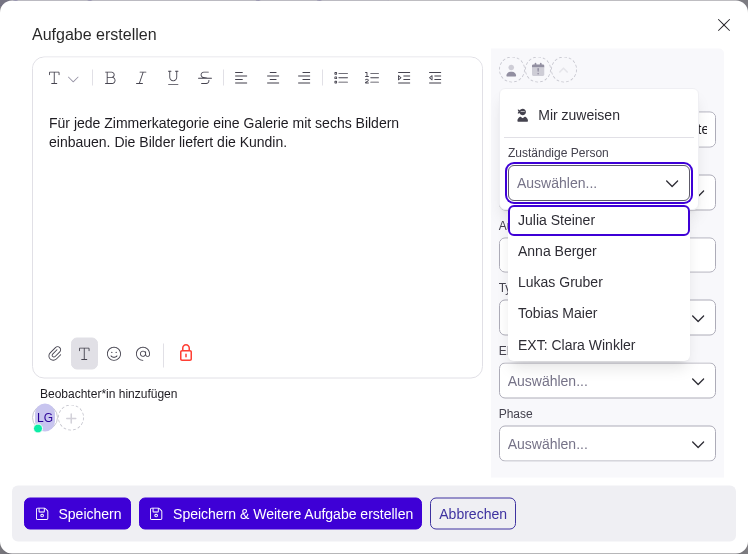
- Trage unter Aufwand ein, wie viele Stunden du für die Aufgabe schätzt, z. B. 6.
- Wähle unter EPIC das EPIC, zu dem die Aufgabe gehört, wenn das Projekt EPICs hat.
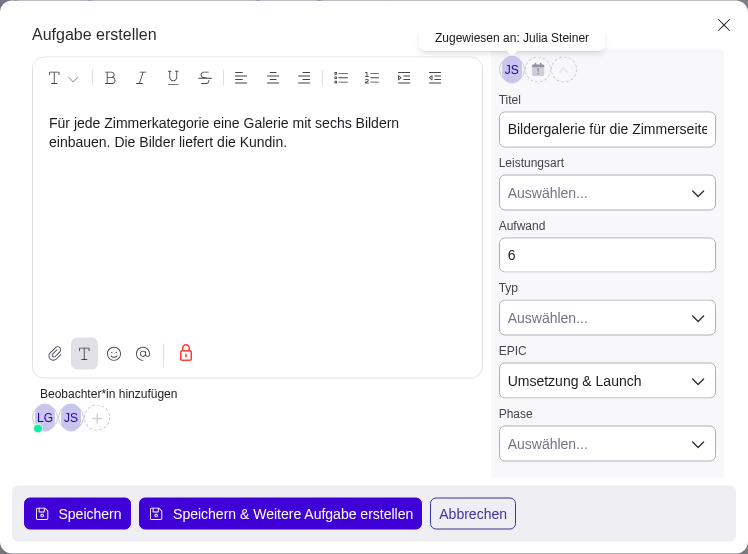
- Klicke auf Speichern.
Ergebnis
Kanbert legt die Aufgabe an und öffnet sie neben der Liste. Sie bekommt eine Nummer, z. B. ALP-WEB-25, und den Status Offen.
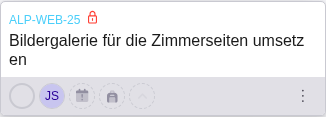
Die zuständige Person erhält eine Benachrichtigung und findet die Aufgabe unter Aufgaben › Mir zugewiesen.
Gut zu wissen
- Lässt du Titel leer, verwendet Kanbert den Anfang der Beschreibung als Titel.
- Zuweisen kannst du die Personen des Projekt-Teams, außer Personen mit der Lizenz Basic. Gäste erkennst du an „EXT:“.
- Eine neue Aufgabe ist Nur intern sichtbar: Gäste sehen sie nicht. Mit dem Schloss-Symbol unter dem Textfeld stellst du sie auf Für Alle sichtbar.
- Mit Speichern & Weitere Aufgabe erstellen bleibt der Dialog offen, und du gibst gleich die nächste Aufgabe ein.