
Mitglied einladen
Am Ende hat eine neue Person ein Konto mit Berechtigungs-Gruppen und einer Lizenz und hat ihre Einladung per E-Mail bekommen.
Voraussetzungen
- Lizenz: Advanced oder Expert
- Berechtigungen: User hinzufügen, einladen & verwalten; für die Gruppen der Person zusätzlich User zu Benutzergruppen hinzufügen/entfernen, für ihre Leistungsarten Leistungsarten der Person einstellen
- Für die Lizenz, die die Person bekommen soll, ist noch mindestens eine Verfügbar.
Schritte
Klicke unten in der Seitenleiste auf deine Initialen und dann auf User.
Klicke auf Mitglied anlegen.
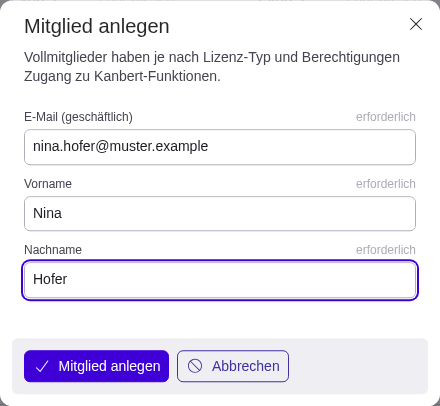
Fülle E-Mail (geschäftlich), Vorname und Nachname aus und klicke auf Mitglied anlegen.
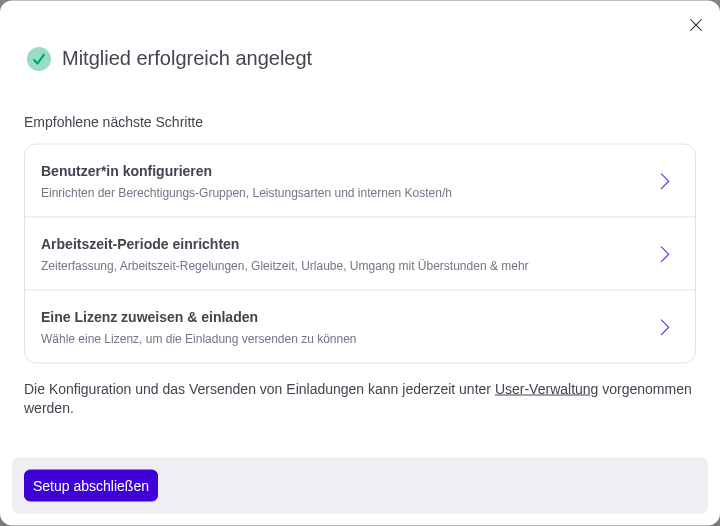
Klicke im Dialog Mitglied erfolgreich angelegt auf Benutzer*in konfigurieren. Wähle unter Teams & Berechtigungen die Berechtigungs-Gruppen der Person und unter Standard-Leistungsart ihre Leistungsart. Klicke auf Bestätigen.
Klicke auf Eine Lizenz zuweisen & einladen und wähle die Lizenz.
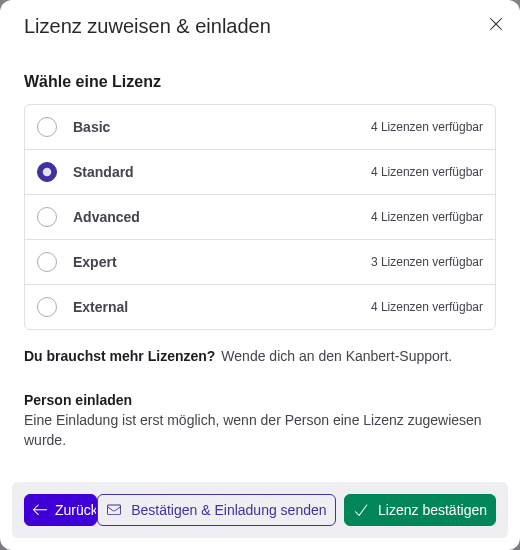
Klicke auf Bestätigen & Einladung senden und im Dialog Einladung verschickt auf Fertig.
Klicke auf Setup abschließen.
Ergebnis
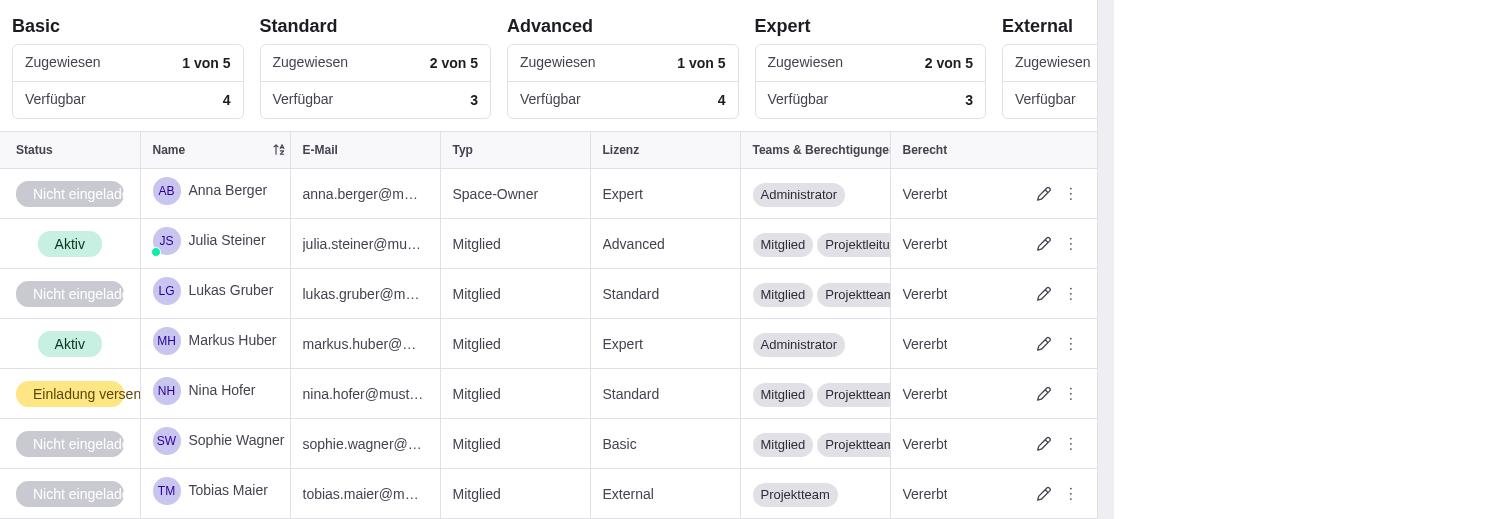
Die Person steht in der Liste mit dem Status Einladung versendet und bekommt eine E-Mail mit der Einladung. Sobald sie die Einladung angenommen hat, wechselt der Status auf Aktiv.
Gut zu wissen
- Ohne Lizenz hat die Person den Status Keine Lizenz und lässt sich nicht einladen. Ohne Berechtigungs-Gruppe hat sie keine Berechtigungen.
- Mit Lizenz bestätigen weist du nur die Lizenz zu. Die Einladung verschickst du dann später über die drei Punkte der Person mit Einladung verschicken.
- Kommt die E-Mail bei der Person nicht an, sende die Einladung noch einmal: Mit Einladung erneut senden in den drei Punkten bekommt die Person eine neue E-Mail mit einem neuen Link.
- Arbeitszeit-Periode einrichten im selben Dialog legt fest, ab wann und wie die Person Arbeitszeit erfasst. Das geht auch später.
- Alle Angaben änderst du später über den Stift in der Zeile der Person.