
Zahlungseingang erfassen
Am Ende ist eine eingegangene Zahlung auf die gebuchte Rechnung gebucht, und die Rechnung hat den Zahlungs-Status Bezahlt.
Voraussetzungen
- Lizenz: Expert
- Berechtigung: Aus. Rechnungen/Gutschriften verwalten (Karte Buchhaltung, Abschnitt Ausgehende Rechnungen/Gutschriften)
- Die Rechnung ist gebucht.
Schritte
Öffne Buchhaltung › Aus. Rechnungen/Gutschriften und klicke auf die Rechnung.
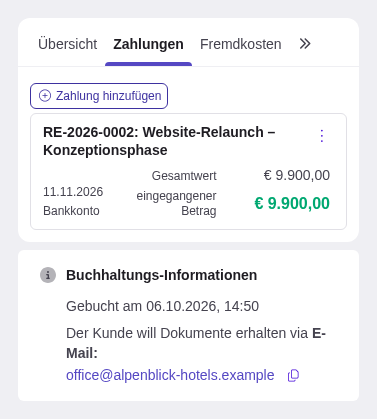
Klicke rechts auf den Reiter Zahlungen.
Klicke auf Zahlung hinzufügen. Die Rechnung ist unter Buchungen schon eingetragen.
Wähle das Zahlungskonto, auf dem das Geld eingegangen ist, und prüfe das Datum.
Prüfe den Betrag unter Bezahlter Wert.
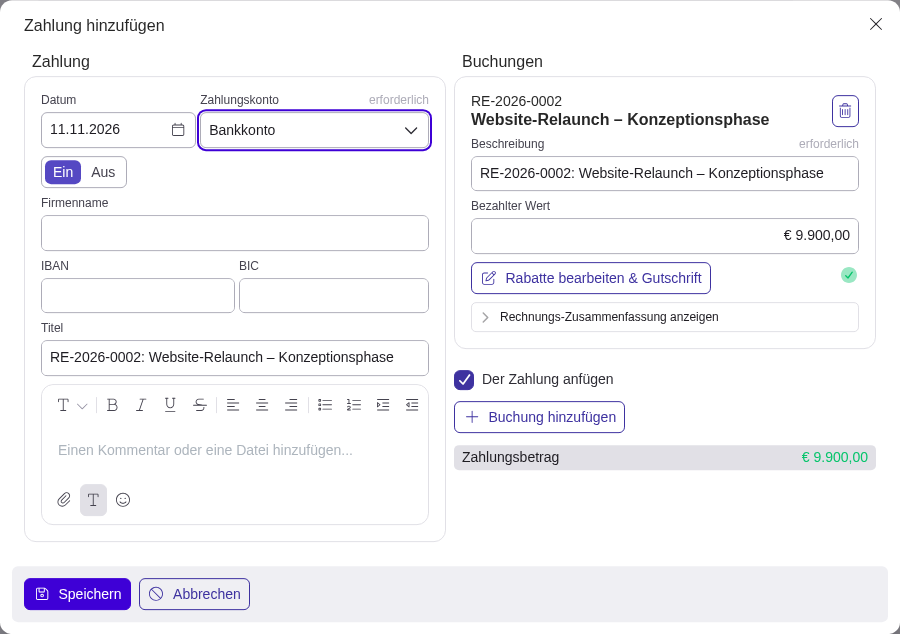
Klicke auf Speichern.
Ergebnis
Der Zahlungs-Status der Rechnung ist Bezahlt, und die Zahlung steht im Reiter Zahlungen der Rechnung.
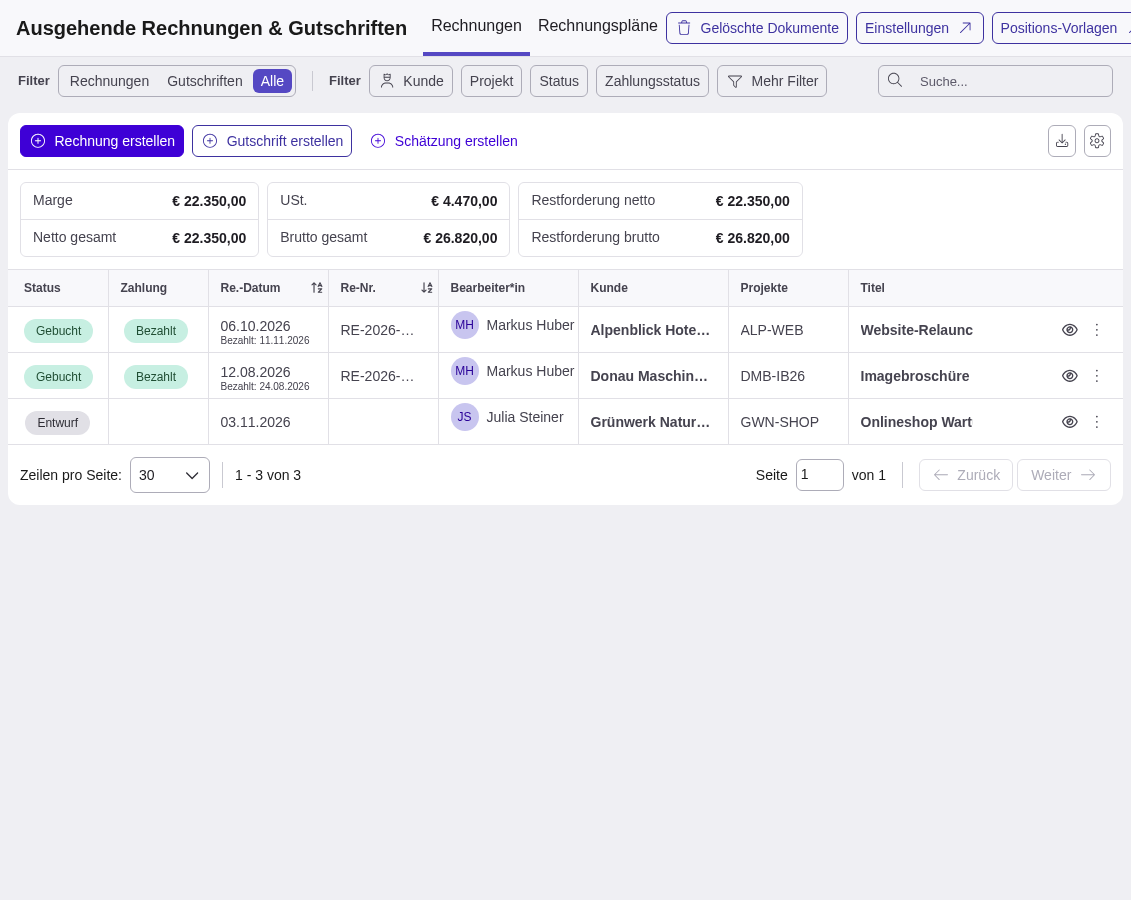
In der Liste steht die Rechnung als Bezahlt, mit dem Datum der Zahlung.
Gut zu wissen
- Ist weniger eingegangen als der Rechnungsbetrag, trage unter Bezahlter Wert den eingegangenen Betrag ein. Der Zahlungs-Status der Rechnung ist dann Teilweise bezahlt.
- Der Reiter Zahlungen erscheint erst, wenn die Rechnung gebucht ist.
- Mahnungen erstellst du unter Buchhaltung › Offene Posten, siehe Mahnung erstellen.