
Offene Posten prüfen
Am Ende weißt du, welche Rechnungen noch nicht oder nur teilweise bezahlt sind, wann sie fällig sind und wie viel insgesamt offen ist.
Voraussetzungen
- Lizenz: Advanced oder Expert
- Berechtigungen: Offene Posten gemäß Kunden- und Projektberechtigungen; für die Summen Gesamtsummen in der Liste aller offenen Posten ansehen
- Du siehst in der Liste nur Belege, die du auch sonst sehen darfst: Ausgangsrechnungen mit den Berechtigungen für Ausgangsrechnungen, Eingangsrechnungen mit den Berechtigungen für Eingangsrechnungen.
Schritte
Öffne Buchhaltung › Offene Posten.
Lies die Karten Summen, Ausgehend und Eingehend. Jede zeigt Netto, USt. und Offen. Ausgehend ist, was Kunden dir schulden; Eingehend ist, was du Lieferanten schuldest, und steht mit negativem Vorzeichen. Die Karte Summen zieht das eine vom anderen ab.
Lies die Liste: Je Beleg siehst du unter Bezahlt und Offen, was schon bezahlt und was noch offen ist, dazu das Fälligkeitsdatum und den Typ (Aus. oder Ein.).
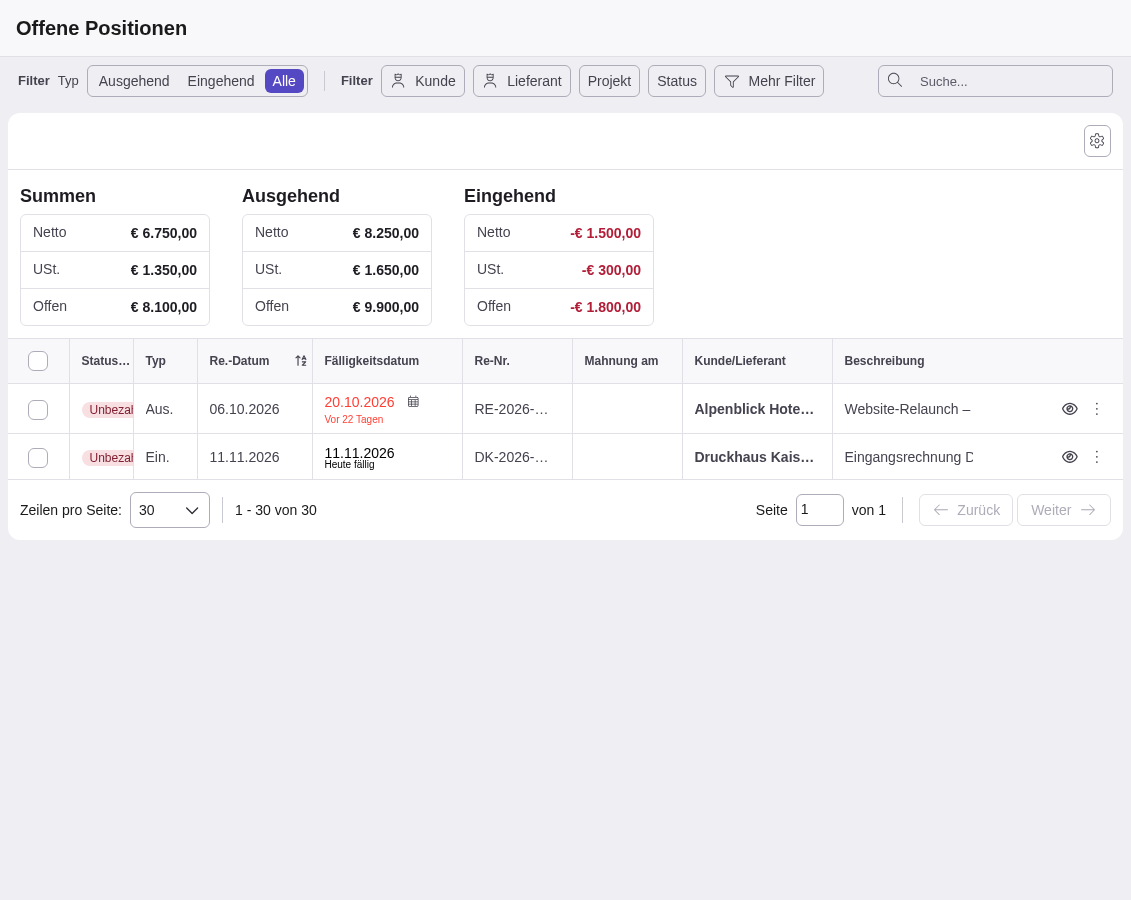
Schränke die Liste über Typ auf Ausgehend oder Eingehend ein. Weitere Filter sind Kunde, Lieferant, Projekt, Status und Mehr Filter.
Klicke in einer Zeile auf die drei Punkte und dann auf Ansehen, um die Datei und die Kommentare zu sehen. Mit Rechnung ansehen wechselst du zum Beleg in der Buchhaltung, mit Schließen zurück zur Liste.
Ergebnis
Du kennst die offenen Beträge je Beleg und in Summe. Ein Beleg bleibt in der Liste, bis seine Zahlungen den Bruttobetrag erreichen.
Gut zu wissen
Überfällige Belege erkennst du am roten Fälligkeitsdatum; darunter steht, wie weit der Tag entfernt ist, z. B. Vor 22 Tagen.
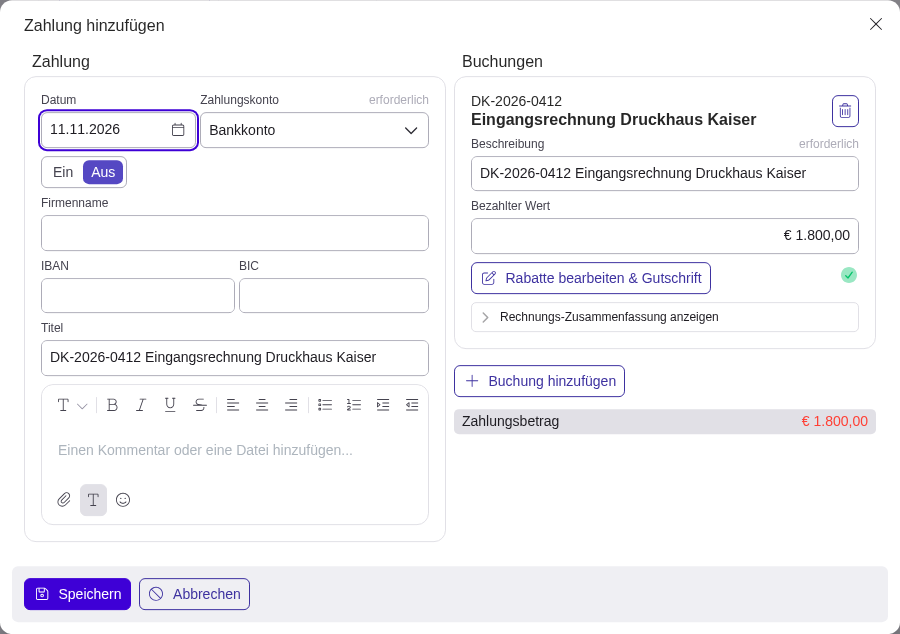
Mit der Lizenz Expert und der Berechtigung Zahlungskonten & Zahlungen verwalten erfasst du Zahlungen direkt hier: Markiere die Zeile des Belegs und klicke auf Zahlung erstellen. Nach dem Speichern steht der bezahlte Beleg nicht mehr in der Liste.
Mahnung erstellen betrifft Ausgangsrechnungen und braucht die Berechtigung Mahnungen erstellen.
Ohne die Berechtigung für die Summen fehlen die drei Karten über der Liste.