
Angebot erstellen
Am Ende hast du ein Angebot im Status Entwurf: Es hat eine Angebots-Nr., ist an eine Firma adressiert, einem Projekt zugewiesen und hat Angebots-Datum, Leistungszeitraum und Gültigkeit.
Voraussetzungen
- Lizenz: Advanced oder Expert
- Berechtigung: Angebote verwalten
- Die Firma, an die das Angebot geht, ist in den Kunden-Stammdaten angelegt und mit einem Kunden-Arbeitsbereich verknüpft.
Schritte
Klicke in der Seitenleiste auf Neu und wähle Angebot.
Tippe bei Unternehmen den Namen der Firma und wähle sie aus, z. B. Donau Maschinenbau AG.
Wähle bei Zugewiesenes Projekt das Projekt, zu dem das Angebot gehört, z. B. DMB-MA27: Markenauftritt 2027. Zur Auswahl stehen die Projekte des Kunden-Arbeitsbereichs der Firma.
Trage den Angebotstitel ein.
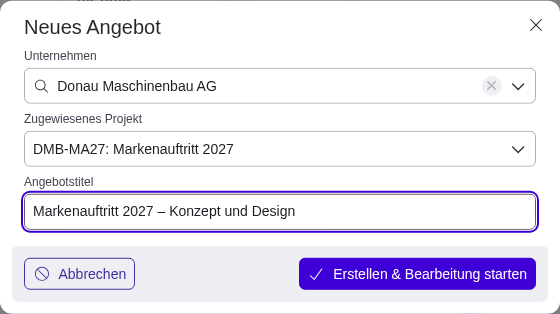
Klicke auf Erstellen & Bearbeitung starten.
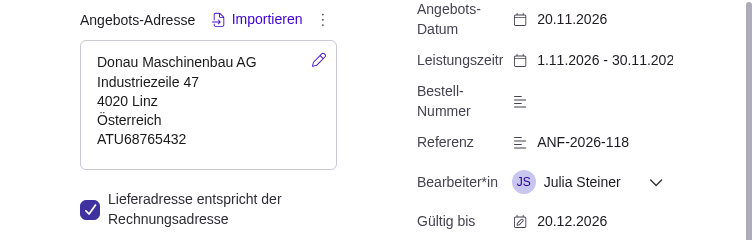
Prüfe die Angebots-Adresse. Kanbert übernimmt sie aus den Stammdaten der Firma.
Prüfe Angebots-Datum und Leistungszeitraum. Trage bei Bedarf Bestell-Nummer und Referenz des Kunden ein.
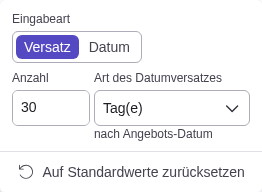
Klicke auf das Datum bei Gültig bis, um die Gültigkeit zu ändern: Mit Versatz gibst du Anzahl und Einheit (Tag(e), Monat(e), Jahr(e)) nach dem Angebots-Datum an, mit Datum wählst du einen festen Tag.
Klicke oben links auf den Pfeil Zurück.
Ergebnis
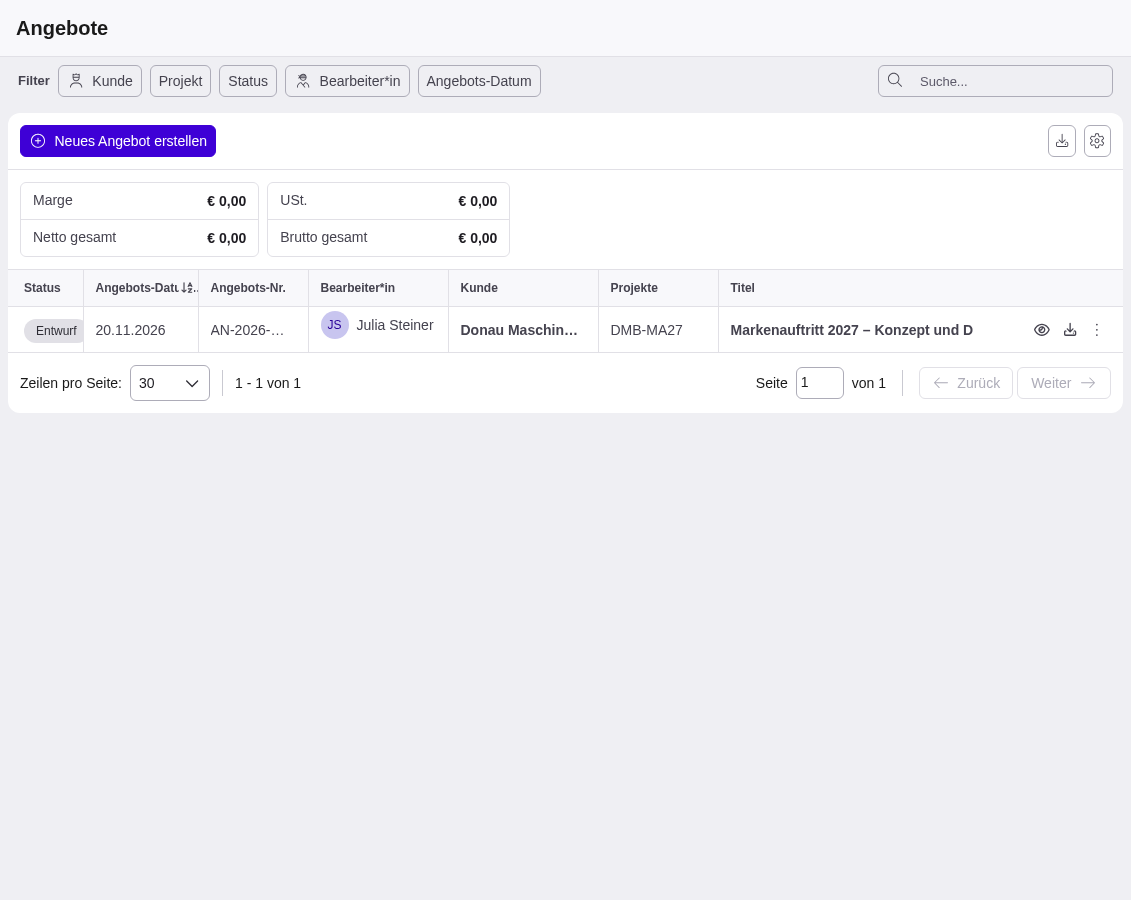
Das Angebot steht unter Verkauf & Akquise › Angebote in der Liste mit dem Status Entwurf. Es hat noch keine Positionen.
Gut zu wissen
- Kanbert speichert jede Änderung im Angebot automatisch.
- Die Angebots-Nr. vergibt Kanbert beim Erstellen aus dem Nummernkreis für Angebote. Darfst du die Einstellungen der Buchhaltung ändern, fragt Kanbert vor deinem ersten Angebot einmal, ob du ein eigenes Nummerierungs-Format festlegen willst. Mit Standardformat verwenden geht es direkt weiter zum Dialog Neues Angebot.
- Angebots-Datum und Gültig bis setzt Kanbert beim Erstellen: das heutige Datum und die Gültigkeitsdauer, die in den Einstellungen deines Space für Angebote hinterlegt ist. Auf Standardwerte zurücksetzen in der Auswahl Gültig bis stellt diese Dauer wieder her.
- Bearbeiterin ist zuerst die Person, die das Angebot erstellt hat. Unter **Bearbeiterin** wählst du eine andere Person.
- Den Dialog Neues Angebot erreichst du auch über Verkauf & Akquise › Angebote und die Schaltfläche Neues Angebot erstellen sowie auf dem Dashboard eines Kunden-Arbeitsbereichs in der Karte Angebote. Dort ist die Firma des Kunden schon ausgewählt.