
Aufgaben-Typen und Prioritäten anpassen
Am Ende gibt es einen neuen Aufgaben-Typ, den alle beim Anlegen einer Aufgabe wählen können.
Voraussetzungen
- Lizenz: Advanced oder Expert
- Berechtigung: Aufgaben-Einstellungen verwalten (Karte Einstellungen, Abschnitt Aufgaben-Management)
Schritte
Klicke unten in der Seitenleiste auf deine Initialen und dann auf Einstellungen.
Klicke in der Seitenleiste der Einstellungen auf Aufgaben-Management.
Klicke auf Typ-Option hinzufügen.
Wähle links in der neuen Zeile oben in der Liste Typ-Optionen ein Symbol und eine Farbe und trage den Namen ein, z. B. Recherche.
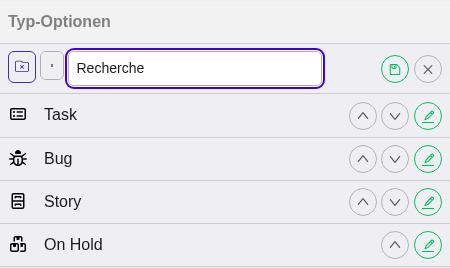
Klicke rechts in der Zeile auf Speichern. Kanbert meldet Typ-Option gespeichert.
Ergebnis
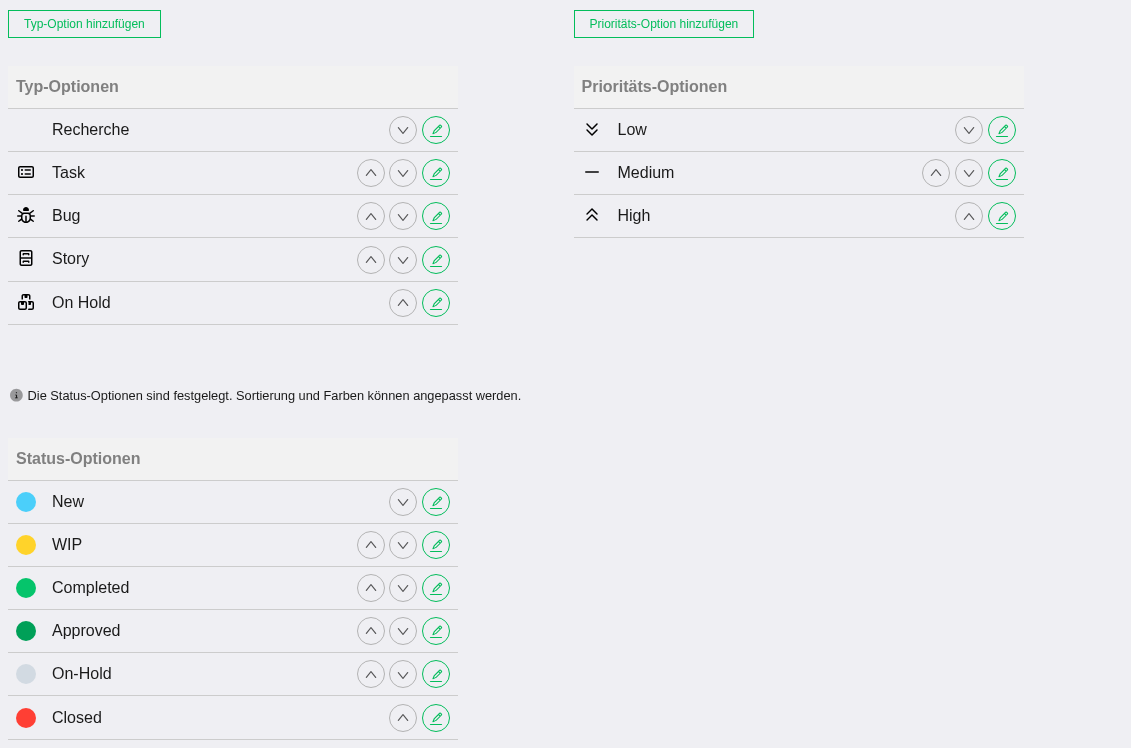
Der Typ steht in der Liste Typ-Optionen.
Im Dialog Aufgabe erstellen wählst du ihn im Feld Typ.
Gut zu wissen
- Eine Priorität legst du genauso an, mit Prioritäts-Option hinzufügen.
- Mit Nach oben und Nach unten änderst du die Reihenfolge einer Liste, mit Bearbeiten Symbol, Farbe und Name einer Option.
- Die Status-Optionen sind festgelegt. Du kannst ihre Reihenfolge und ihre Farbe ändern.
- Welche Typen und Prioritäten es gibt, legt jeder Space selbst fest.