
Aufwand auf eine Aufgabe buchen
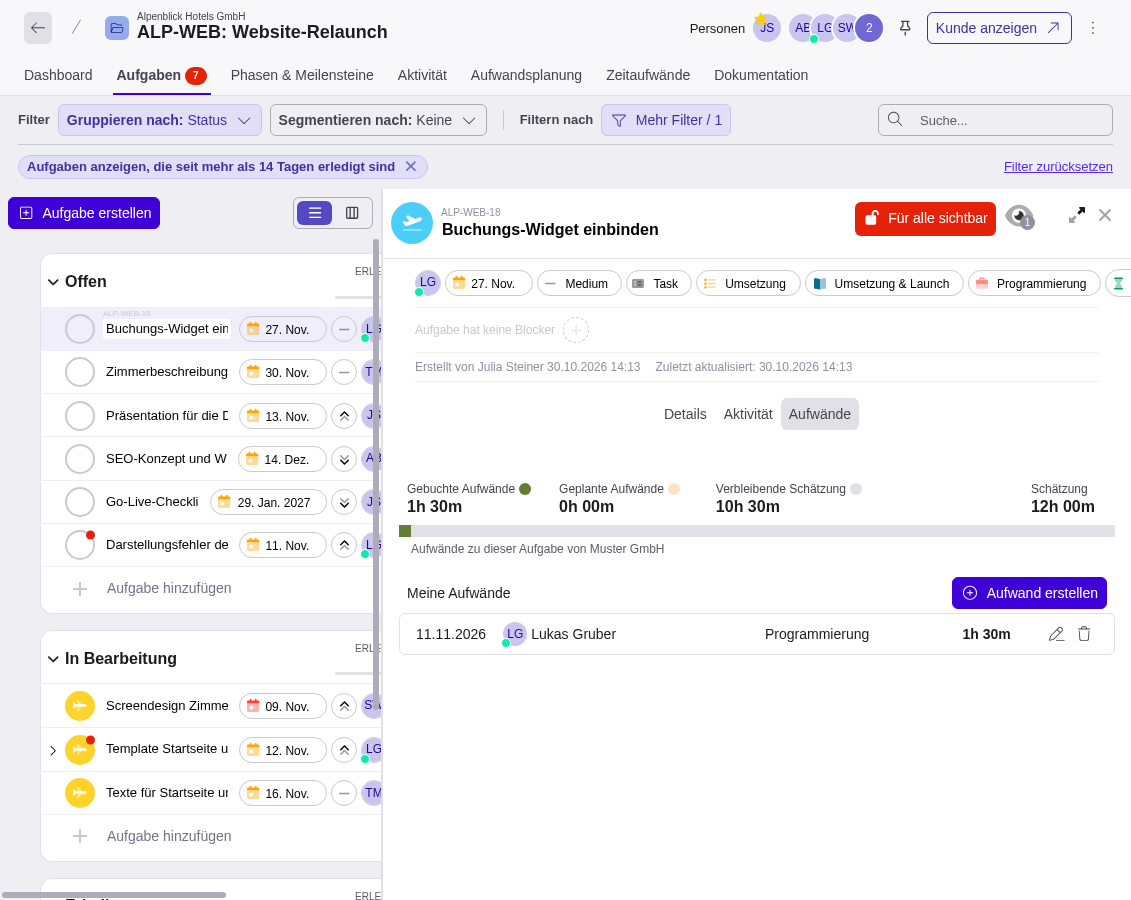
Dein Aufwand ist auf die Aufgabe gebucht, und die Aufgabe zeigt, wie viel von ihrer Schätzung noch übrig ist.
Voraussetzungen
- Lizenz: Standard, Advanced, Expert oder External
- Berechtigungen: Aufgaben gemäß Kunden- und Projektberechtigungen und Eigene Aufwände planen & buchen
- Du hast Zugriff auf das Projekt der Aufgabe.
Schritte
- Öffne in der Seitenleiste Projekte › Alle Projekte, klicke auf das Projekt und wechsle zum Reiter Aufgaben.
- Klicke auf den Titel der Aufgabe.
- Wechsle in der Aufgabe zum Reiter Aufwände.
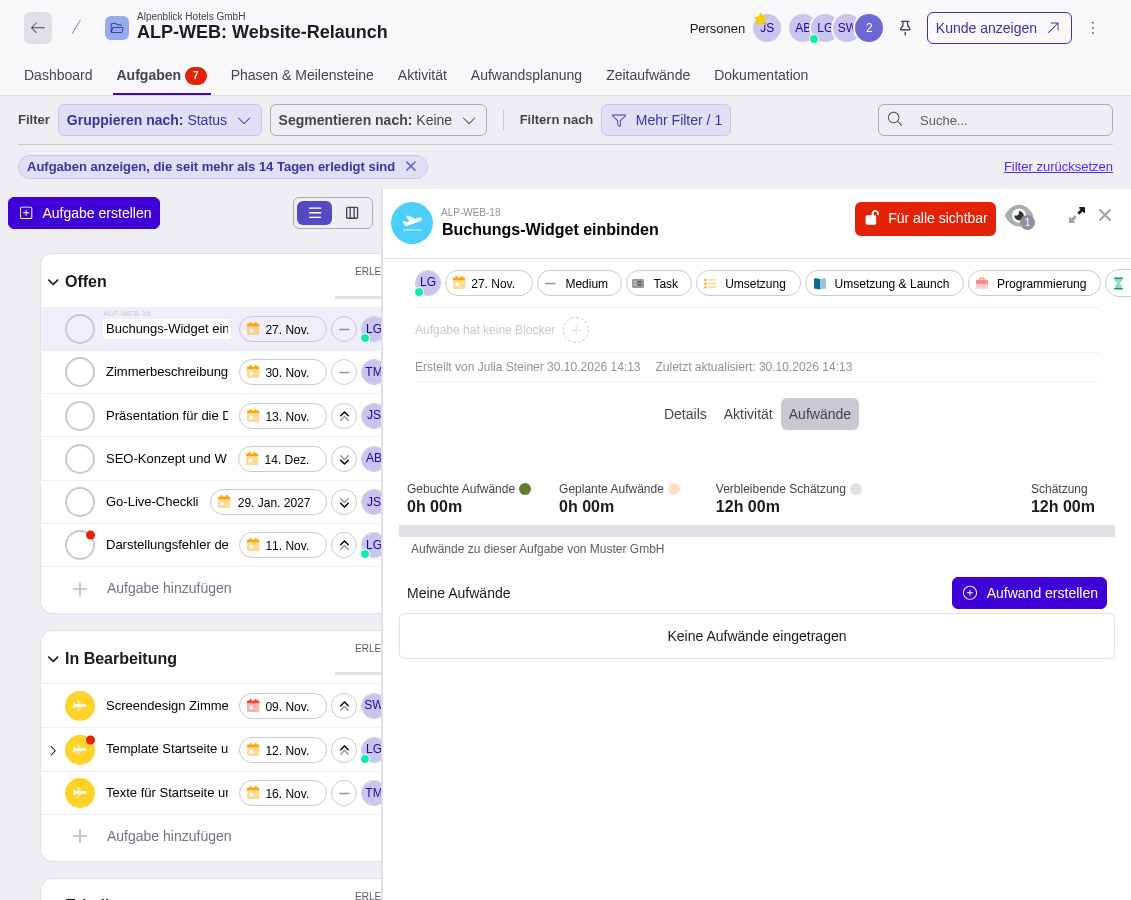
- Klicke auf Aufwand erstellen. Kanbert trägt das heutige Datum und die Leistungsart der Aufgabe ein; ändere sie, wenn sie nicht passen.
- Trage unter Zeit die Dauer ein, z. B. „1h 30m“.
- Schreibe unter Kommentar, was du gemacht hast.
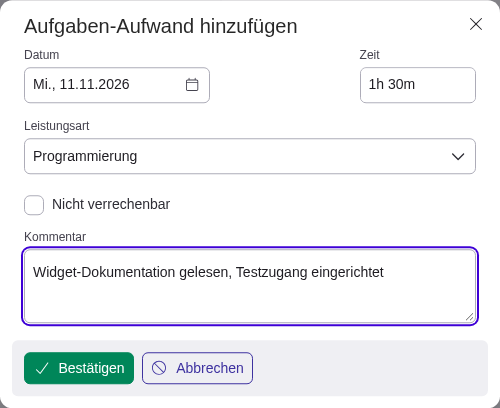
- Klicke auf Bestätigen.
Ergebnis
Der Aufwand steht unter Meine Aufwände. Gebuchte Aufwände ist um die Dauer gestiegen, Verbleibende Schätzung entsprechend gesunken.
Gut zu wissen
- Mit Nicht verrechenbar kennzeichnest du den Aufwand als nicht verrechenbar.