
Rechnung buchen
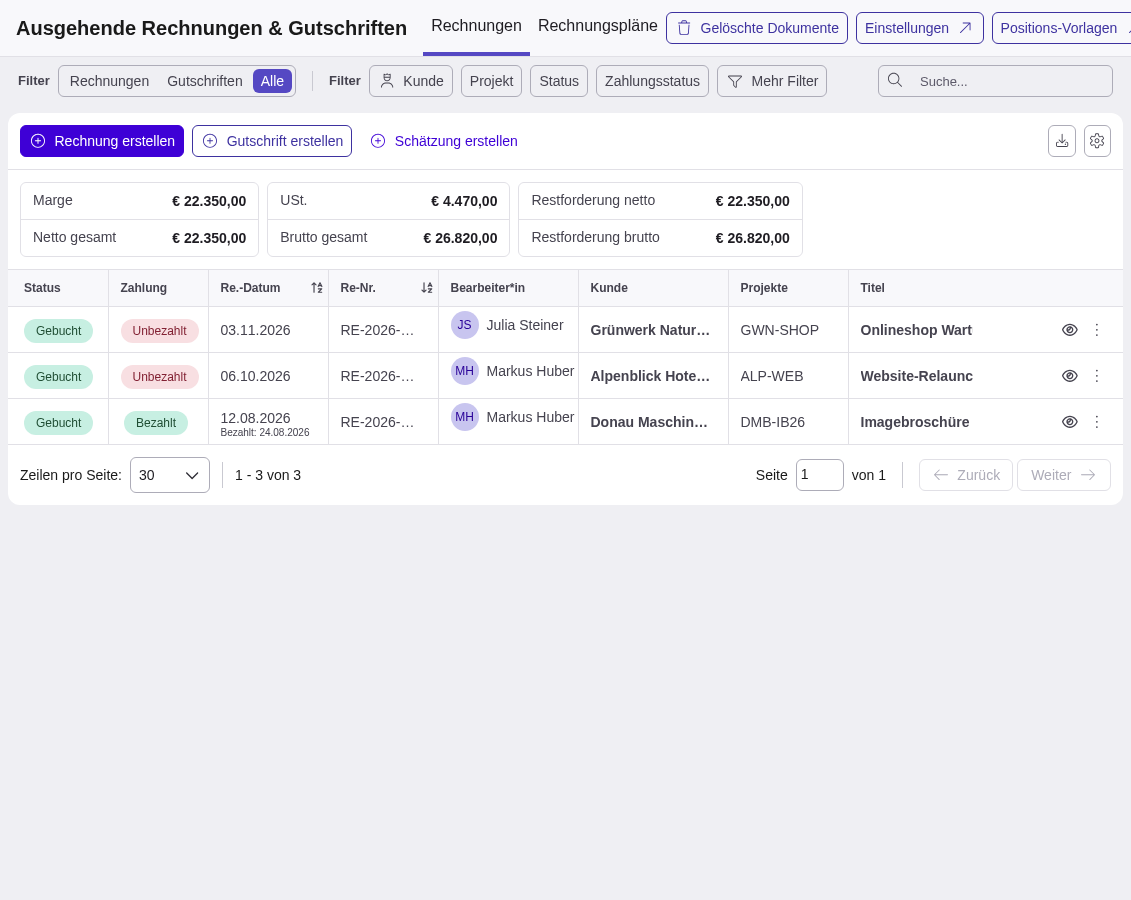
Am Ende ist die Rechnung gebucht: Sie hat eine Rechnungsnummer, ist nicht mehr änderbar und steht als unbezahlt in der Liste.
Voraussetzungen
- Lizenz: Expert
- Berechtigung: Aus. Rechnungen/Gutschriften zum aktuellen Datum oder für die Zukunft buchen (Karte Buchhaltung, Abschnitt Ausgehende Rechnungen/Gutschriften)
- Die Rechnung ist im Status Entwurf oder Bereit und hat mindestens eine Position.
Schritte
Öffne Buchhaltung › Aus. Rechnungen/Gutschriften und klicke auf die Rechnung.
Klicke auf Vorschau und prüfe Adresse, Positionen und Summen.
Klicke oben rechts auf Rechnung buchen.
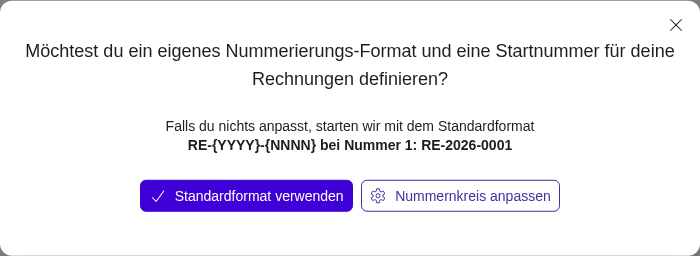
Buchst du zum ersten Mal, fragt Kanbert nach dem Nummerierungs-Format. Klicke auf Standardformat verwenden, um das angezeigte Format zu übernehmen.
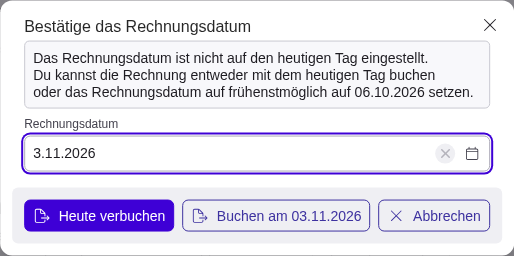
Ist das Rechnungsdatum nicht das heutige Datum, fragt Kanbert im Dialog Bestätige das Rechnungsdatum nach. Klicke auf Buchen am mit dem Datum der Rechnung, um es zu behalten, oder auf Heute verbuchen.
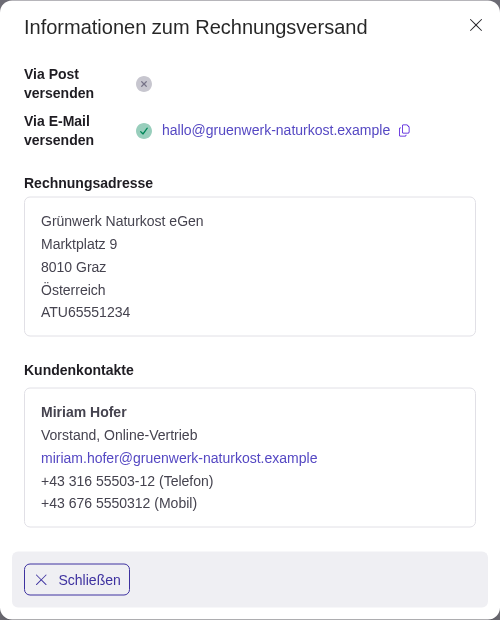
Lies im Dialog Informationen zum Rechnungsversand, ob der Kunde Dokumente per Post oder per E-Mail erhalten will, und klicke auf Schließen.
Ergebnis
Die Rechnung hat eine Rechnungsnummer und steht in der Liste als Gebucht und Unbezahlt.
Gut zu wissen
- In der Liste findest du über die drei Punkte der Zeile PDF anzeigen und PDF herunterladen.
- Ein eigenes Nummerierungs-Format stellst du in Schritt 4 über Nummernkreis anpassen ein. Die Frage erscheint nur, solange du sie nicht beantwortet hast.
- Muss an einer gebuchten Rechnung etwas geändert werden, klicke oben auf Korrektur erstellen.
- Wer nicht buchen darf, markiert die Rechnung als bereit für die Buchhaltung.