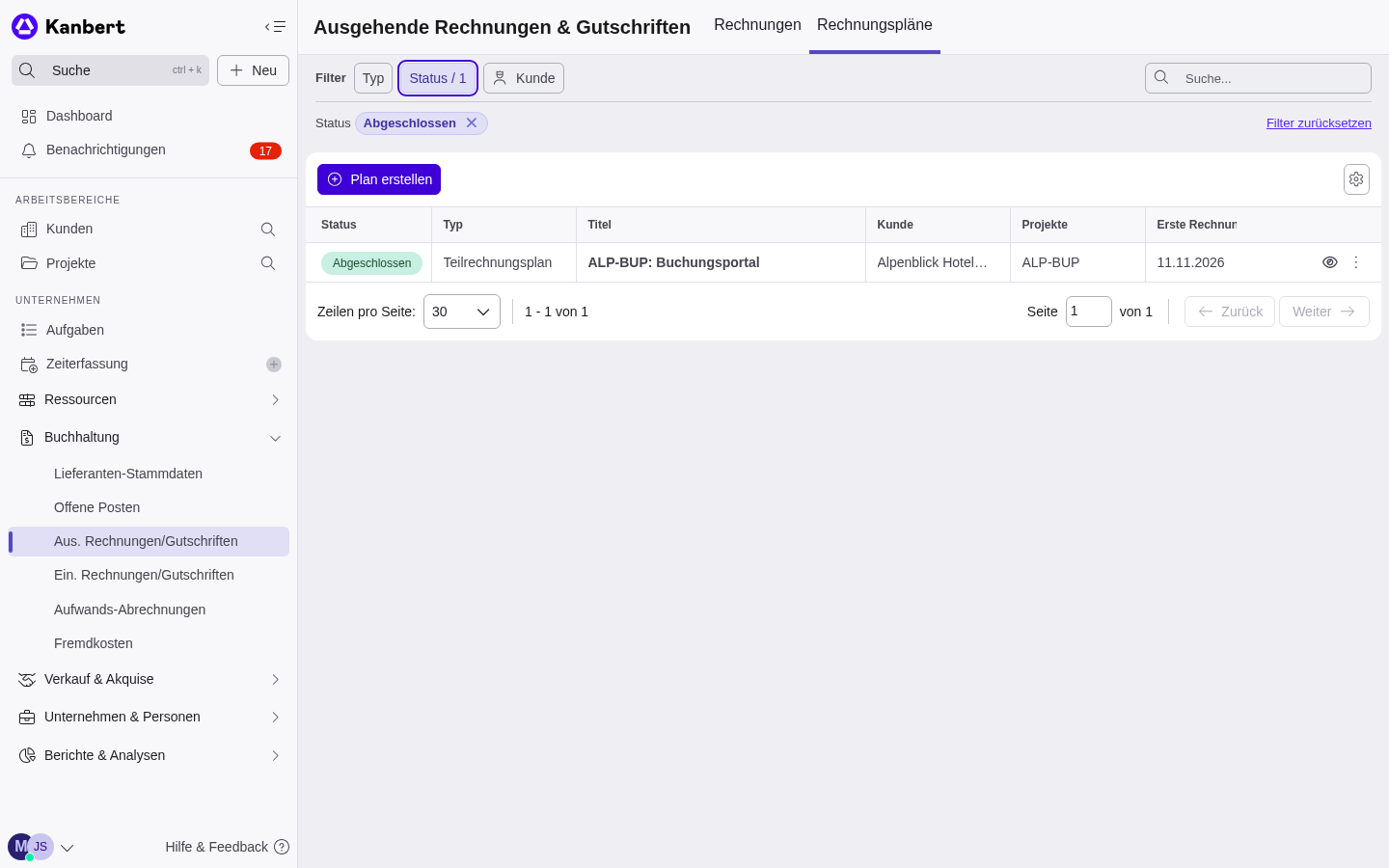
Teilrechnungsplan abschließen
Am Ende ist ein laufender Teilrechnungsplan abgeschlossen, obwohl du die Schlussrechnung nicht stellst, z. B. weil der Auftrag vorzeitig endet.
Voraussetzungen
- Lizenz: Advanced oder Expert
- Berechtigungen: Aus. Rechnungen/Gutschriften gemäß Kunden- und Projektberechtigungen und Aus. Rechnungen/Gutschriften verwalten (Karte Buchhaltung, Abschnitt Ausgehende Rechnungen/Gutschriften)
- Im Plan ist mindestens eine Anzahlungsrechnung oder Teilrechnung gebucht.
- Im Plan gibt es außer der Schlussrechnung keinen Entwurf mehr: Alle Anzahlungsrechnungen, Teilrechnungen und Gutschriften sind gebucht oder gelöscht.
Schritte
Öffne den Teilrechnungsplan, z. B. unter Buchhaltung › Aus. Rechnungen/Gutschriften im Reiter Rechnungspläne.
Klicke oben rechts auf die drei Punkte und dann auf Plan abschließen.
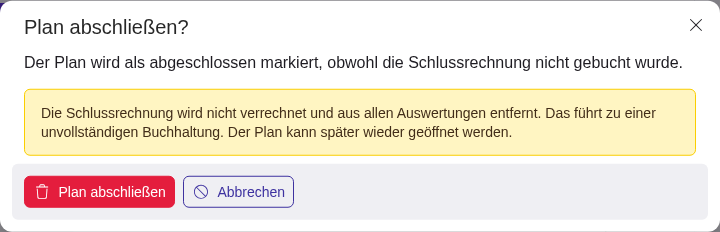
Lies den Hinweis und klicke auf Plan abschließen.
Ergebnis
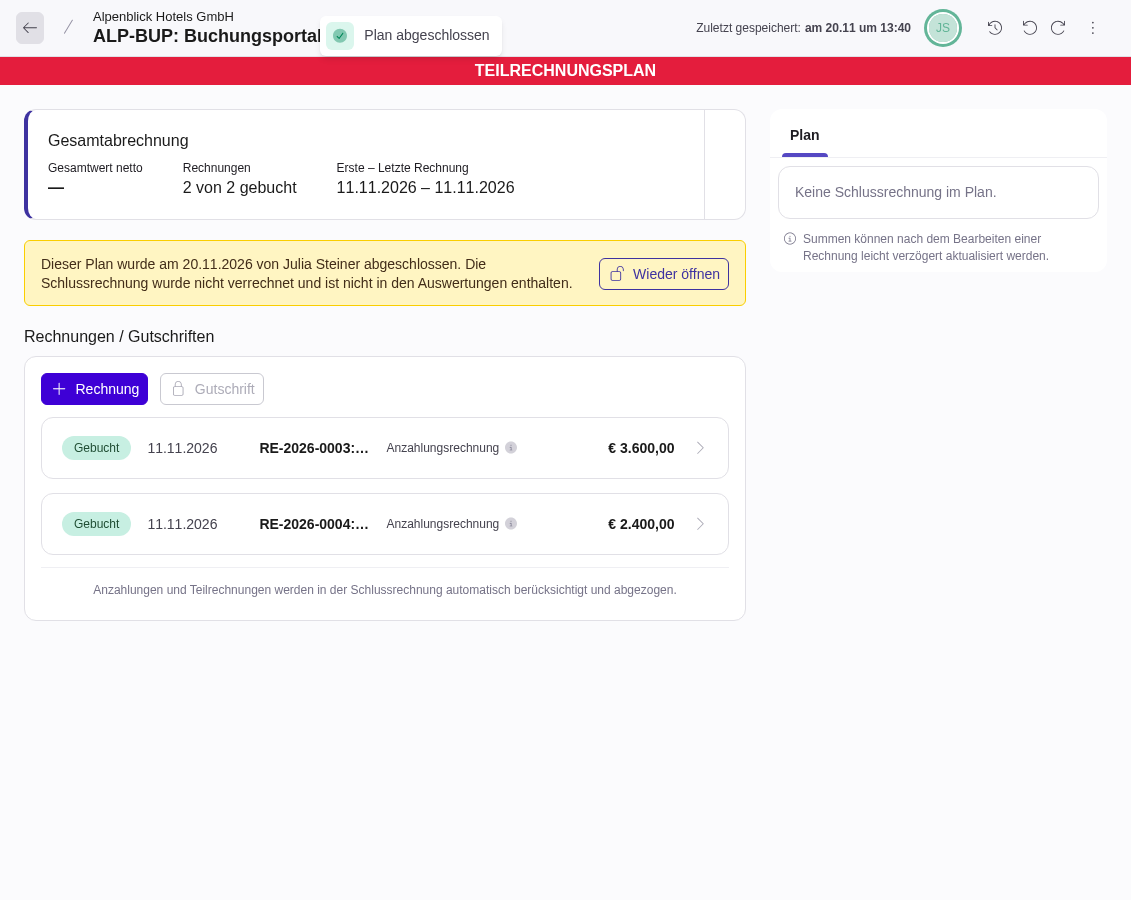
Der Plan hat den Status Abgeschlossen. Die Schlussrechnung ist aus dem Plan entfernt; sie wird nicht verrechnet und zählt in keiner Auswertung mehr mit. Die gebuchten Rechnungen bleiben unverändert.
Gut zu wissen
Ohne Schlussrechnung ist die Buchhaltung zu diesem Auftrag unvollständig. Schließe einen Plan nur so ab, wenn der Rest des Auftrags wirklich nicht mehr verrechnet wird.
Plan abschließen gibt es nicht, solange im Plan noch nichts gebucht ist, und nicht mehr, wenn die Schlussrechnung gebucht ist: Dann ist der Plan ohnehin abgeschlossen. Einen Plan ohne gebuchte Rechnung entfernst du mit Plan löschen.
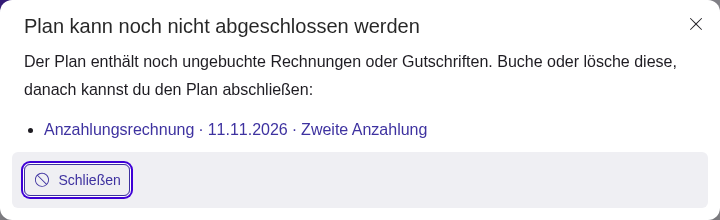
Meldet Kanbert Plan kann noch nicht abgeschlossen werden, buche oder lösche zuerst die genannten Entwürfe.
Mit Wieder öffnen im Hinweis oder über die drei Punkte › Plan wieder öffnen machst du den Abschluss rückgängig. Kanbert stellt die Schlussrechnung als Entwurf wieder her, der Plan gilt wieder als laufend.
Einen abgeschlossenen Plan findest du im Reiter Rechnungspläne wieder, wenn du dort auf Status klickst und Abgeschlossen wählst.