
Standard-Benachrichtigungen festlegen
Am Ende gilt für alle Personen in deinem Space ein gemeinsamer Standard, worüber Kanbert benachrichtigt, und ein Auslöser ist für alle verbindlich.
Voraussetzungen
- Du bist Space-Owner. Nur der Space-Owner sieht diese Seite.
Schritte
Klicke unten in der Seitenleiste auf deine Initialen, dann auf Einstellungen und links auf Benachrichtigungen. Die Seite Standard-Benachrichtigungen hat zwei Karten: In der Web-Anwendung und E-Mail.
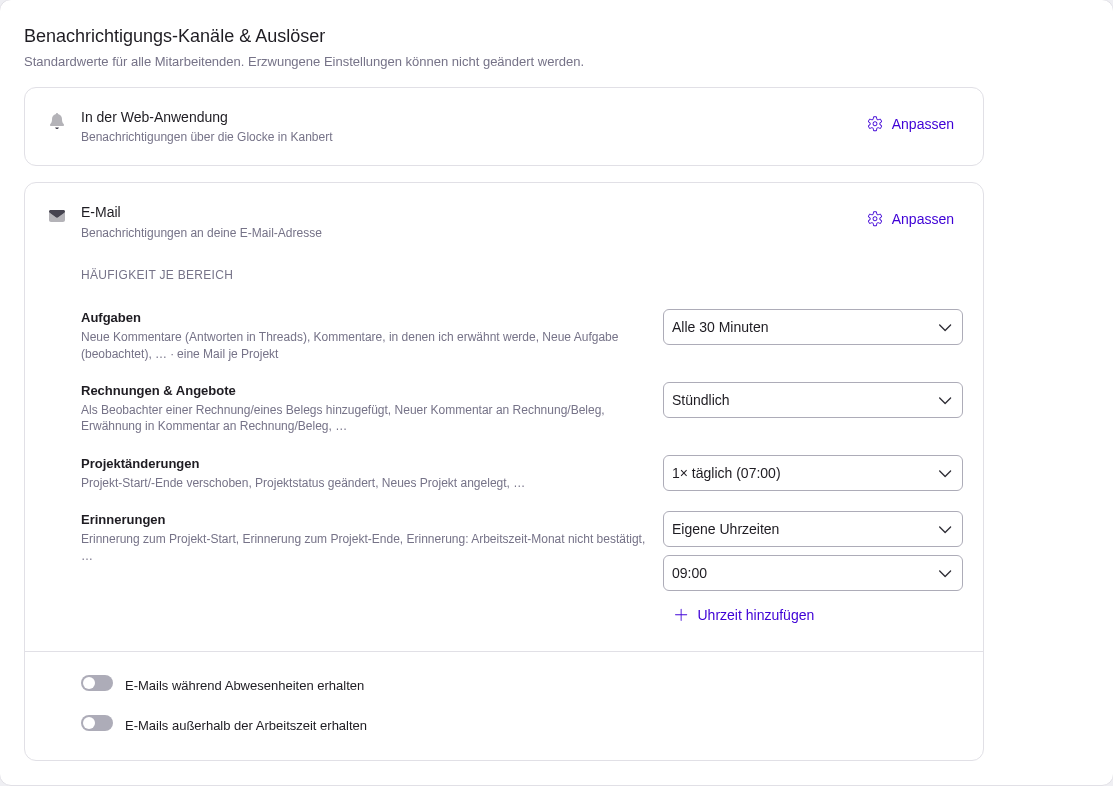
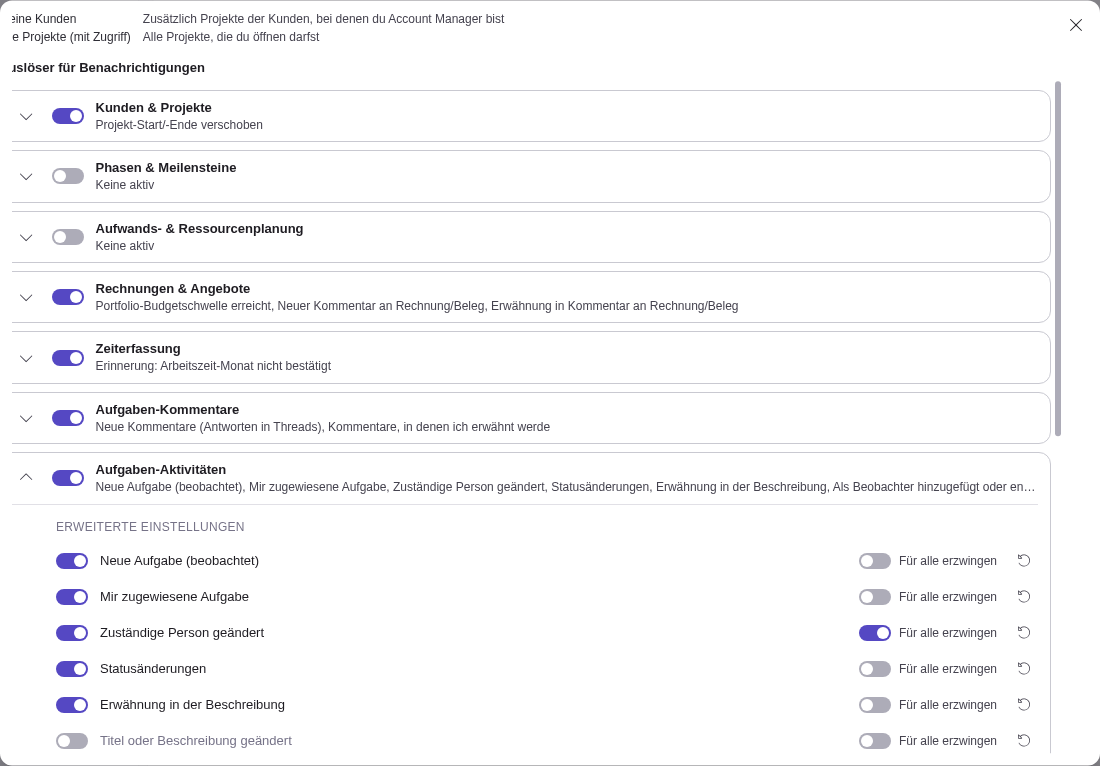
Klicke in der Karte E-Mail auf Anpassen und klappe einen Abschnitt mit dem Pfeil auf, z. B. Aufgaben-Aktivitäten.
Schalte den Auslöser ein, der für alle gelten soll, z. B. Zuständige Person geändert, und schalte daneben Für alle erzwingen ein. Schließe den Dialog.
Wähle unter Häufigkeit je Bereich, wie oft die E-Mails eines Bereichs standardmäßig verschickt werden, z. B. für Projektänderungen 2× täglich (08:00, 13:00).
Ergebnis
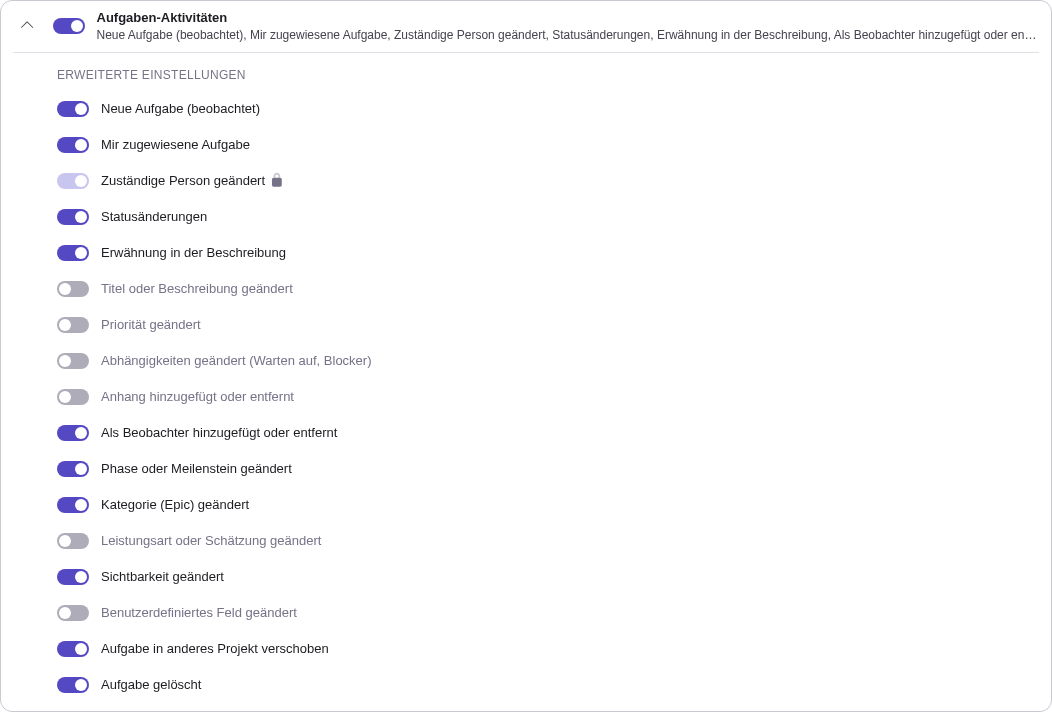
Jede Änderung ist sofort gespeichert. Alle Personen, die ihre Benachrichtigungen auf der Voreinstellung Standard belassen haben, bekommen ab jetzt deine Auswahl. Den erzwungenen Auslöser können sie in ihren eigenen Einstellungen nicht ändern; er trägt dort ein Schloss.
Gut zu wissen
- Ohne Für alle erzwingen ist ein Auslöser nur ein Vorschlag: Jede Person kann ihn in ihren eigenen Einstellungen ein- oder ausschalten.
- Erzwingen wirkt in beide Richtungen. Ein ausgeschalteter und erzwungener Auslöser ist für alle aus.
- Mit Auf Standard zurücksetzen neben einem Auslöser stellst du die Vorgabe von Kanbert wieder her.
- Die Häufigkeit und die Schalter E-Mails während Abwesenheiten erhalten und E-Mails außerhalb der Arbeitszeit erhalten sind Standardwerte. Jede Person kann sie für sich ändern.
- Erinnerungen an Meilensteine stellst du im Projekt ein.