
Rechnung mit Gutschrift stornieren
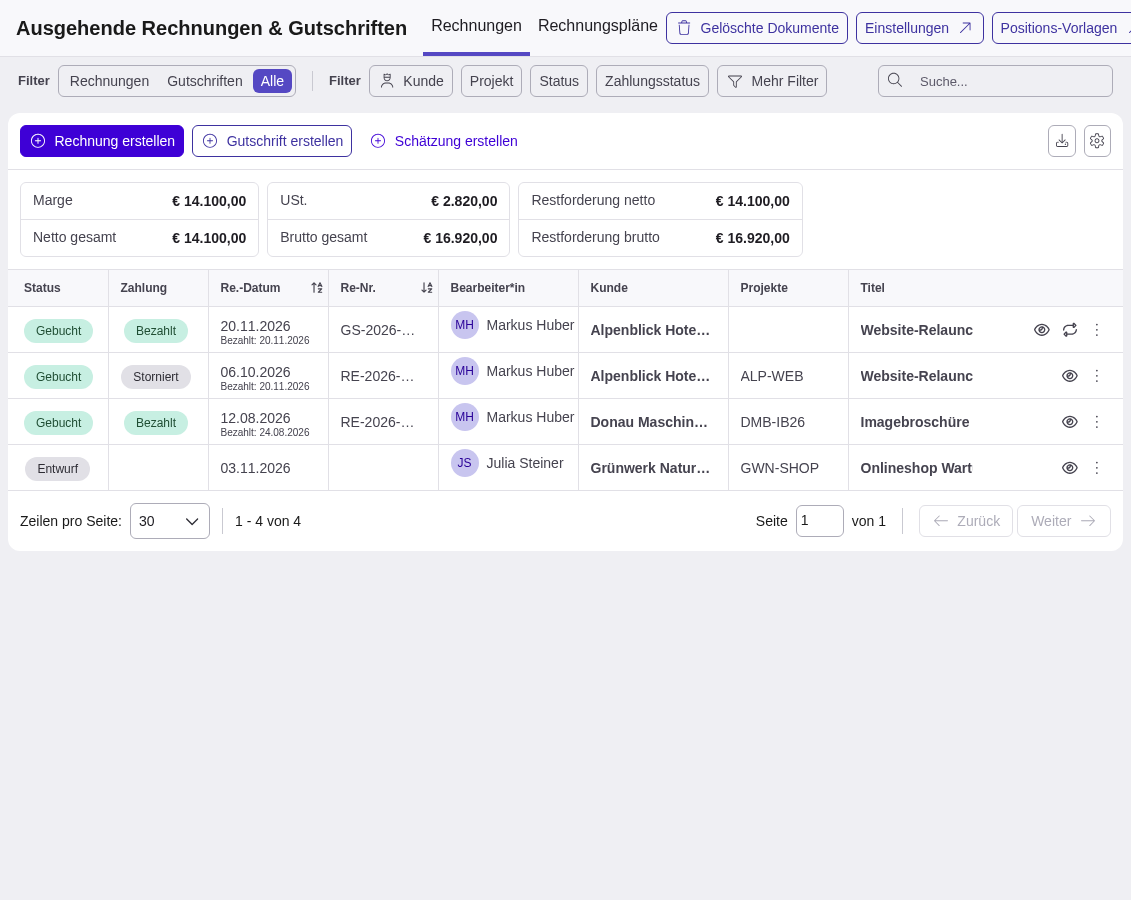
Am Ende gibt es zu einer gebuchten Rechnung eine gebuchte Gutschrift über denselben Betrag, und die Rechnung hat den Zahlungs-Status Storniert.
Voraussetzungen
- Lizenz: Expert
- Berechtigungen: Aus. Rechnungen/Gutschriften verwalten und Aus. Rechnungen/Gutschriften zum aktuellen Datum oder für die Zukunft buchen (Karte Buchhaltung, Abschnitt Ausgehende Rechnungen/Gutschriften)
- Die Rechnung ist gebucht und es ist noch keine Zahlung auf sie erfasst.
Schritte
Öffne Buchhaltung › Aus. Rechnungen/Gutschriften.
Klicke auf Gutschrift erstellen.
Wähle unter Kunde auswählen den Kunden der Rechnung.
Wähle unter Rechnung auswählen die Rechnung. Kanbert schlägt die letzten Rechnungen des Kunden vor; tippe, um ältere zu finden.
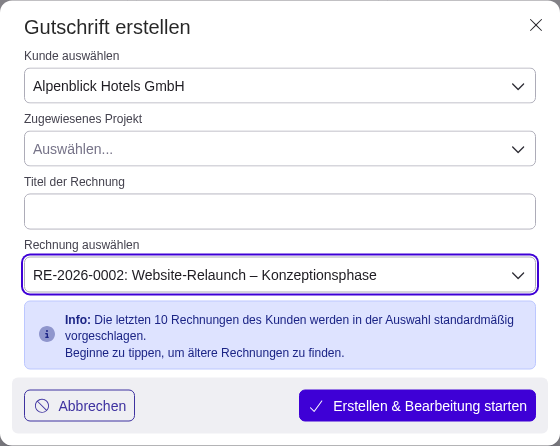
Klicke auf Erstellen & Bearbeitung starten. Kanbert übernimmt Titel, Adresse und Positionen aus der Rechnung.
Prüfe die Positionen und Gutschrift gesamt brutto. Für eine vollständige Stornierung bleiben die Positionen unverändert.
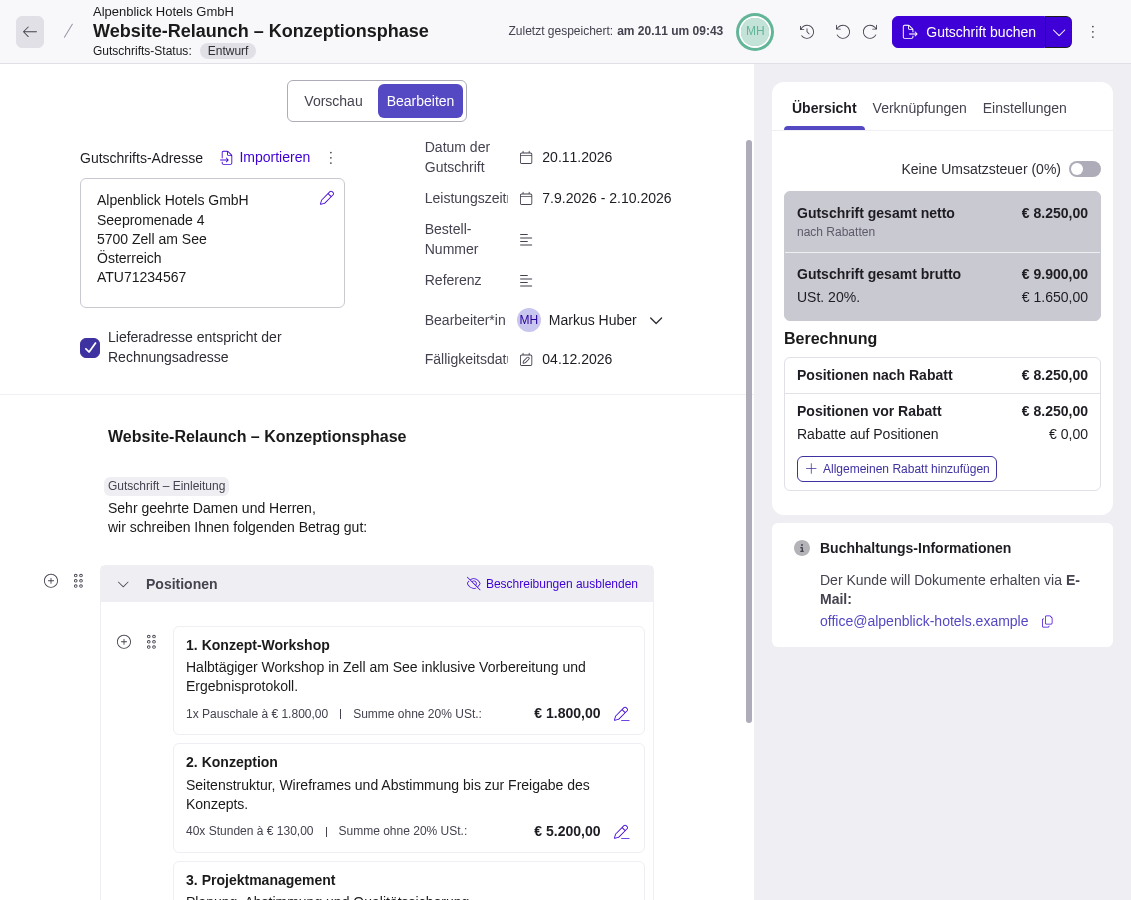
Klicke oben rechts auf Gutschrift buchen.
Buchst du zum ersten Mal eine Gutschrift, fragt Kanbert nach dem Nummerierungs-Format. Klicke auf Standardformat verwenden, um das angezeigte Format zu übernehmen.
Klicke im Dialog Informationen zum Rechnungsversand auf Schließen.
Ergebnis
Die Gutschrift ist gebucht und hat eine eigene Nummer aus dem Nummernkreis für Gutschriften. Die Rechnung bleibt Gebucht, ihr Zahlungs-Status ist Storniert. In der Liste findest du die Gutschrift mit dem Filter Gutschriften oder Alle.
Gut zu wissen
- Eine Rechnung stornierst du, indem du eine Gutschrift zu ihr buchst. Storniert ist danach ihr Zahlungs-Status.
- Zur Auswahl stehen gebuchte Rechnungen des Kunden.