
Projekt-Typ anlegen
Am Ende gibt es einen neuen Projekt-Typ, mit dem du Projekte kennzeichnen und die Projektliste filtern kannst.
Voraussetzungen
- Lizenz: Advanced oder Expert
- Berechtigung: Projekt-Typen verwalten (Karte Einstellungen, Abschnitt Projekte & Portfolios)
Schritte
Klicke unten in der Seitenleiste auf deine Initialen und dann auf Einstellungen.
Klicke in der Seitenleiste der Einstellungen auf Projekte & Portfolios.
Klicke auf Projekt-Typ hinzufügen.
Trage den Namen und ein Kürzel ein, z. B. Förderprojekt und FP. Das Kürzel steht in der Projektliste und in den Auswertungen.
Wähle unter Farbe eine Farbe.
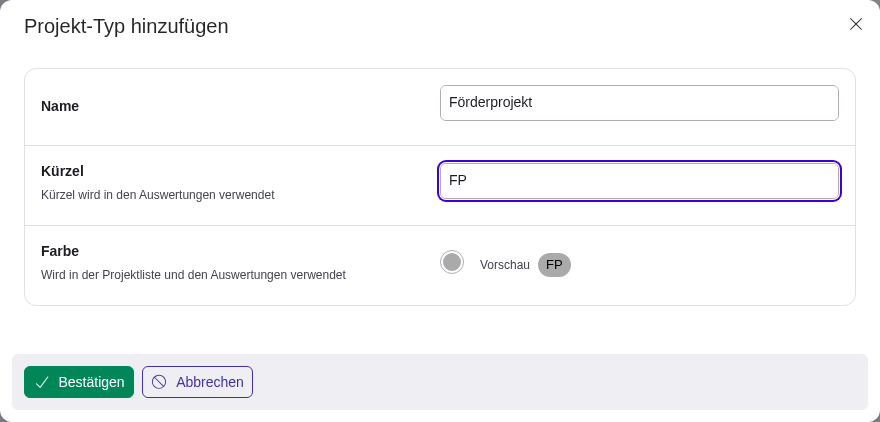
Klicke auf Bestätigen.
Ergebnis
Der Projekt-Typ steht in der Liste.
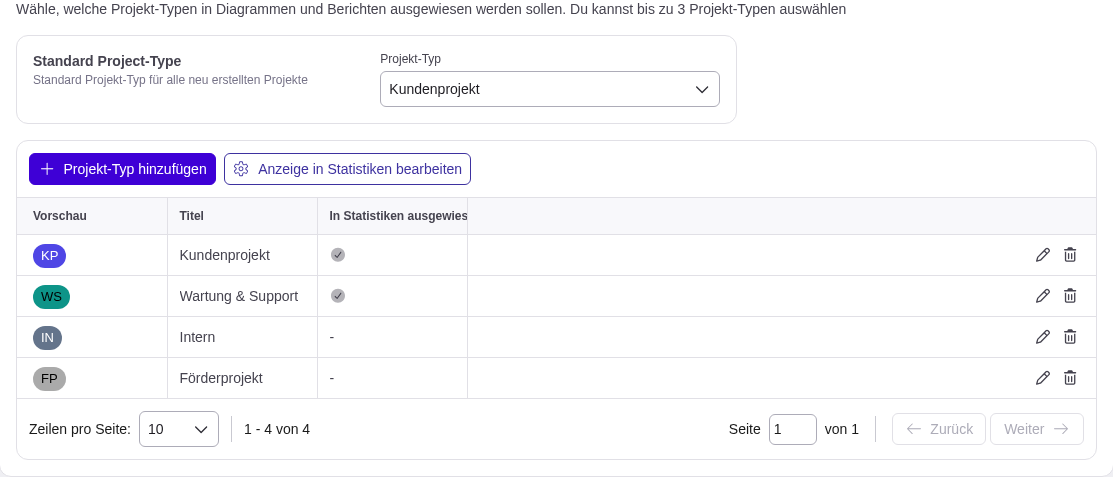
In der Projektliste filterst du unter Mehr Filter › Projekt-Typ nach ihm.
Gut zu wissen
- Im Bereich Projekt-Typen legst du auch fest, welchen Projekt-Typ neue Projekte zuerst bekommen.
- Mit Anzeige in Statistiken bearbeiten legst du fest, welche Projekt-Typen Diagramme und Berichte einzeln ausweisen: mindestens einen und höchstens drei. Alle übrigen fasst Kanbert unter „Andere“ zusammen.
- Über den Stift in der Zeile änderst du Name, Kürzel und Farbe.
- Beim Löschen über den Papierkorb wählst du einen anderen Projekt-Typ für die Projekte, die den gelöschten Typ haben.
- Welche Projekt-Typen es gibt, legt jeder Space selbst fest.