
Angebot als PDF exportieren
Am Ende hast du das Angebot als PDF-Datei auf deinem Gerät: mit Briefkopf, Adresse der Firma, Angebots-Nr., Positionen und Summen. Diese Datei schickst du dem Kunden.
Voraussetzungen
- Lizenz: Standard, Advanced oder Expert
- Berechtigung: Angebote gemäß Kunden- und Projektberechtigungen
Schritte
Öffne das Angebot über Verkauf & Akquise › Angebote.
Klicke über dem Dokument auf PDF exportieren.
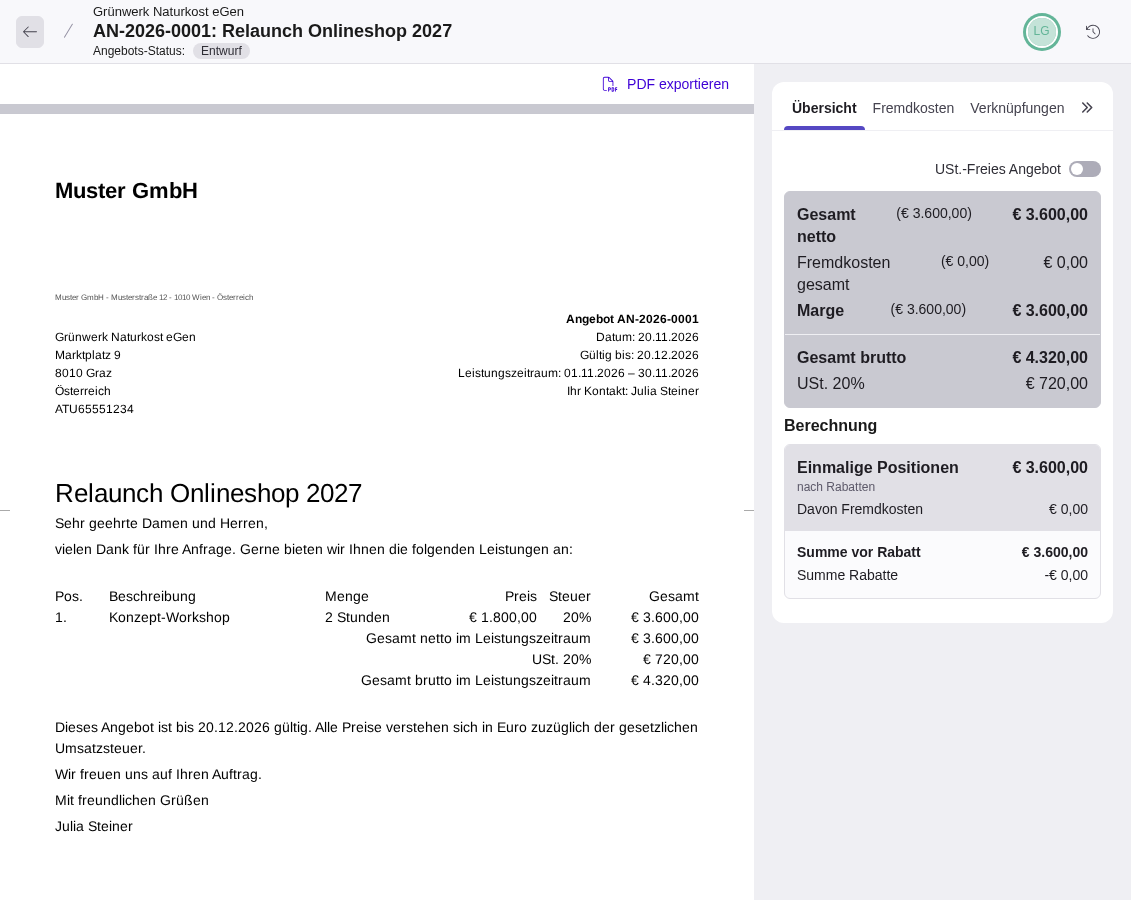
Ergebnis
Dein Browser lädt die PDF-Datei herunter. Der Dateiname enthält die Angebots-Nr. und den Titel.
Gut zu wissen
Bei einem Entwurf, den du bearbeiten darfst, wechselst du zuerst von Bearbeiten auf Vorschau und klickst dann auf PDF exportieren. Denselben Eintrag findest du unter den drei Punkten oben rechts.
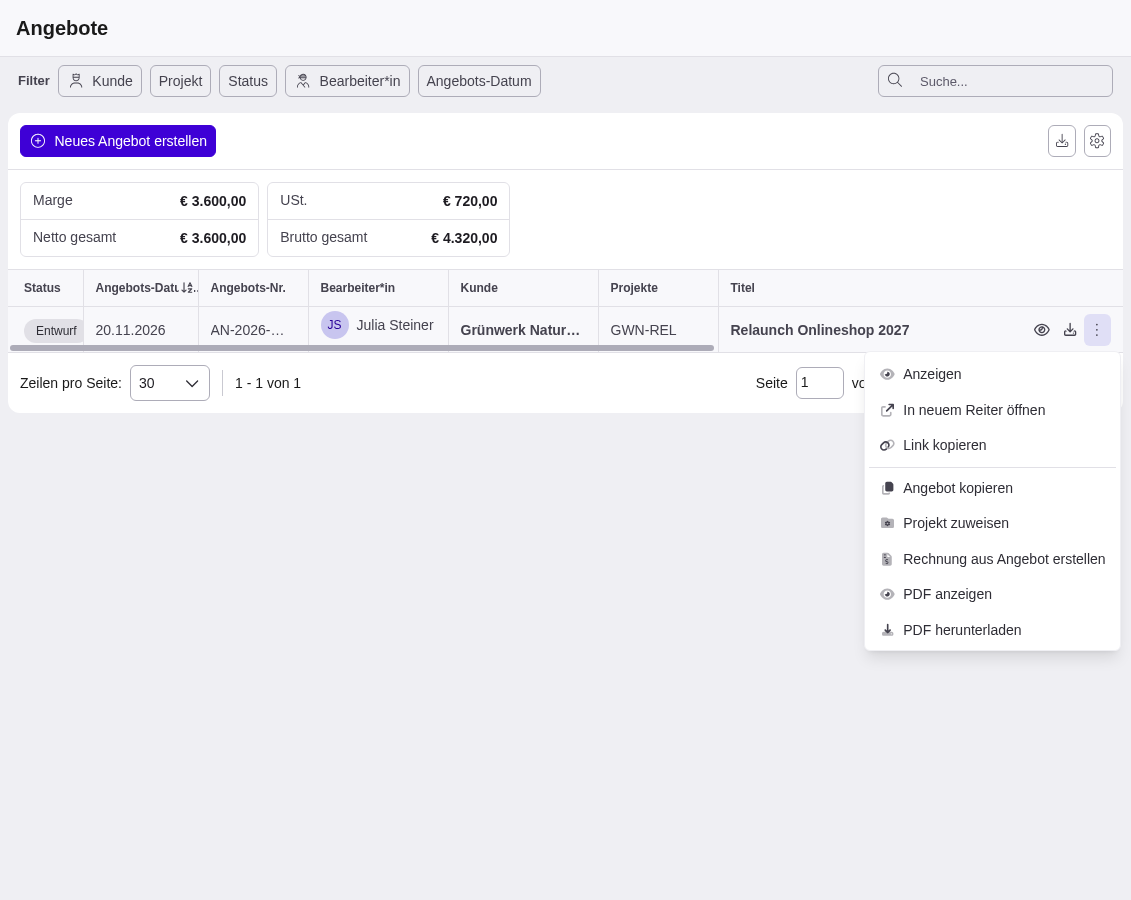
In der Liste Angebote lädst du das PDF über die drei Punkte in der Zeile und PDF herunterladen, ohne das Angebot zu öffnen. Mit PDF anzeigen siehst du es dir direkt in Kanbert an.
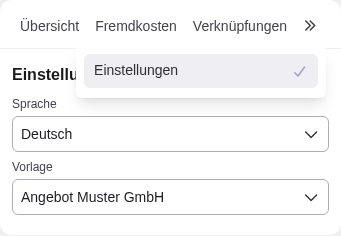
Wie das PDF aussieht, bestimmen Sprache und Vorlage des Angebots. Du findest sie beim Bearbeiten rechts über den Doppelpfeil unter Einstellungen.
Lade das PDF herunter und hänge es an deine E-Mail an den Kunden an.