
Urlaub beantragen
Am Ende steht dein Urlaubsantrag in der Liste Urlaubsanträge und wartet auf die Freigabe.
Voraussetzungen
- Lizenz: Basic, Standard, Advanced oder Expert
- Berechtigung: Persönliche Arbeitszeit-Bereiche
- Für den Zeitraum des Urlaubs ist für dich eine Arbeitszeit-Periode hinterlegt.
Schritte
Öffne Zeiterfassung und wechsle zum Reiter Urlaube & Zeitausgleich.
Klicke auf Urlaubsantrag hinzufügen.
Klicke im Dialog Neuer Urlaubsantrag in das Feld Von - bis und wähle im Kalender den ersten und den letzten Urlaubstag. Für einen einzelnen Tag klickst du denselben Tag zweimal an. Prüfe darunter den Tatsächlichen Urlaubsverbrauch im Zeitraum und den Offenen Urlaubsanspruch nach diesem Antrag.
Wähle bei Bedarf unter Stellvertretung die Person, die dich vertritt.
Trage bei Bedarf einen Kommentar ein.
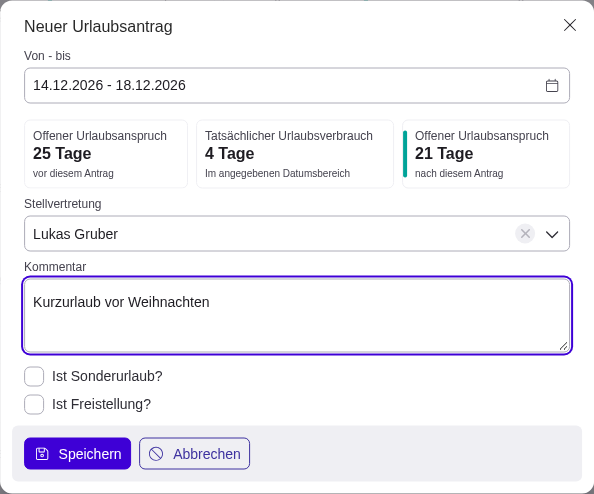
Klicke auf Speichern.
Ergebnis
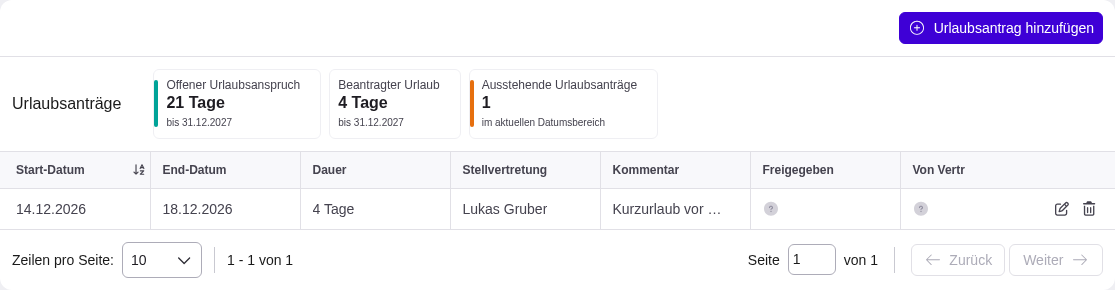
Kanbert meldet „Dein Urlaubsantrag wurde erfolgreich eingereicht“, und der Antrag steht in der Liste Urlaubsanträge. In der Spalte Freigegeben steht ein graues Fragezeichen, bis entschieden wurde. Hast du eine Stellvertretung gewählt, gilt das auch für die Spalte Von Vertretung freigegeben.
Gut zu wissen
- Als Urlaubstage zählen nur Tage, an denen für dich Arbeitszeit geplant ist. Wochenenden, Feiertage und deine freien Wochentage verbrauchen keinen Urlaubsanspruch. Arbeitest du z. B. von Montag bis Donnerstag, zählt eine ganze Woche als 4 Tage.
- Speichern kannst du den Antrag nicht, wenn der Zeitraum nur solche freien Tage enthält („Kein Urlaubsanspruch im Datumsbereich verfügbar“) oder sich mit einem bestehenden Antrag überschneidet („Urlaub im Datumsbereich“). Wähle dann einen anderen Zeitraum.
- Die gewählte Stellvertretung wird benachrichtigt und bestätigt die Vertretung selbst.
- Mit den Symbolen am Ende der Zeile kannst du den Antrag Bearbeiten oder Löschen. Nach dem Löschen steht dir der Urlaubsanspruch wieder zur Verfügung.
- Für Sonderurlaub oder eine Freistellung setzt du im Dialog Ist Sonderurlaub? oder Ist Freistellung?.