
E-Rechnung herunterladen
Am Ende liegt zu einer gebuchten Rechnung die E-Rechnung als XML-Datei im Format ebInterface auf deinem Rechner.
Voraussetzungen
Lizenz: Advanced oder Expert
Berechtigung: Aus. Rechnungen/Gutschriften gemäß Kunden- und Projektberechtigungen (Karte Buchhaltung, Abschnitt Ausgehende Rechnungen/Gutschriften)
In den Firmendaten des Rechnungsempfängers ist unter E-Rechnung das E-Rechnungsformat ebInterface gewählt.
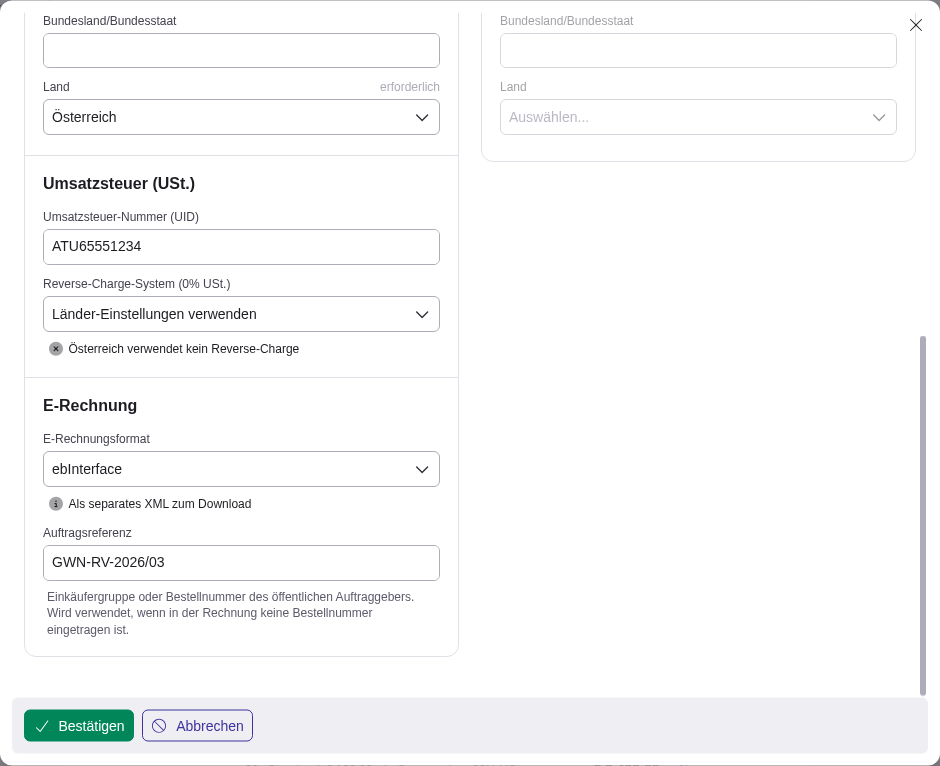
Die Rechnung ist gebucht. Sie hat eine Bestell-Nummer, oder in den Firmendaten steht eine Auftragsreferenz.
Schritte
Öffne Buchhaltung › Aus. Rechnungen/Gutschriften und klicke auf die gebuchte Rechnung.
Klicke auf den Pfeil neben PDF exportieren.

Klicke auf ebInterface XML herunterladen.
Ergebnis
Dein Browser lädt die XML-Datei herunter. Ihr Name enthält die Rechnungsnummer.
Gut zu wissen
- Im Entwurf ist der Eintrag noch nicht verfügbar. Buche die Rechnung zuerst.
- Ist für die Firma ein E-Rechnungsformat gewählt, kommen Rechnungs- und Lieferadresse aus den Firmendaten. Ändere die Adresse dort.
- Fehlen beim Buchen Angaben für die E-Rechnung, z. B. die Auftragsreferenz, meldet Kanbert Voraussetzungen für E-Rechnung nicht erfüllt. Ergänze die Angaben über Rechnung korrigieren im Entwurf oder buche mit Ohne E-Rechnung fortfahren.
- Beim Format ZUGFeRD steckt die E-Rechnung im PDF der gebuchten Rechnung.